Huma Defi  Payfi エアドロ エアードロップ


2025-06-30 7月1日までに手続きというメールが来たので対応

OG LP がもらえるようだ。

BackPacのリンクから手続。
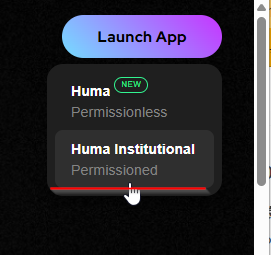
Permissionedに入金してたんだけど、自動償還されてしまいそう。

期限がくるからね。そうなると、OGがなくなるので、Permissionlessで追加購入した。
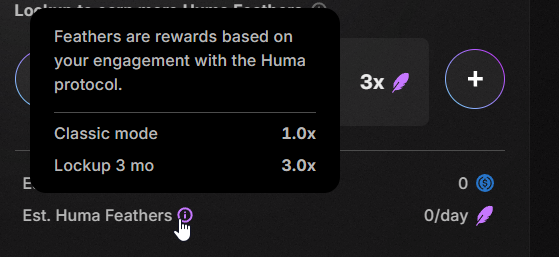
Permissonlessで確認。

Backpacを接続いてOGになっている。
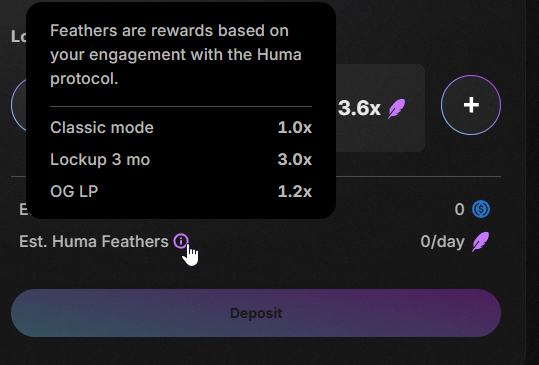
この状態を維持する対応をした。
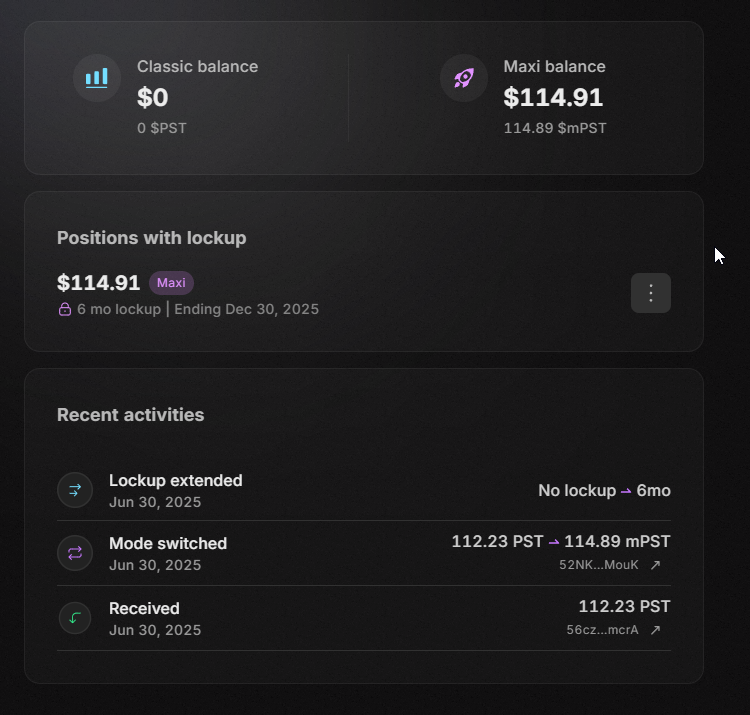
ようは左のPST購入の所からJupiter経由で手続きMaxiに変換して6か月ロック。

つまりフルベットみたいにした。

以下はGeminiさんとか、Deepseekさんに聞いて調べたメモーーーー

Institutional は「機関向け・複数チェーン・高利回りだが流動性低い」、Permissionless は「一般向け・Solana専用・柔軟な流動性管理」です。

現状のままでは、Institutionalプールの資産が自動償還されたタイミングでOGステータスを失うリスクがある。
その対策としてHuma Permissionlessに資産を移すのが最善策。
しかし、Permissionlessプールが「Pool is full.」で直接入金できない。
したがって、JupiterでPSTトークンをスワップ(購入)するしかない。

なぜPST購入で解決するのか?
PSTはHuma PermissionlessのLPトークン

なぜPST購入で解決するのか?
PSTはHuma PermissionlessのLPトークン

ウォレット内のPST保有額が「流動性」としてカウントされる

自動償還の影響を受けない

2. 購入タイムリミット
期限: 2024年7月1日 00:00 UTC(日本時間 9:00)
→ この時間までにPSTを保有していれば、その後は残高が$100以上を維持する限りOGステータスが継続

分散投資: HumaのClassic Mode(安定利回り)とMaxi Mode(高リスク高リターン)を併用6。

PST (Permissionless Pool Stake Token) は、ステーブルコイン(USDCやUSDTなど)とは性質が異なります。これは「LPトークン(Liquidity Provider Token)」や「利回り付きトークン」と呼ばれるものです。

預け入れ: あなたがHumaのPermissionlessプールにUSDCを預け入れます。
持ち分証の発行: その見返りとして、あなたは「このプールにこれだけの資産(持ち分)を持っていますよ」という証明書であるPSTを受け取ります。
利息の発生: プール内のUSDCは、借り手に貸し出され、利息を生み出します。
価値の上昇: プールに利息が蓄積されると、プール全体の総資産が増加します。それに伴い、あなたの「持ち分」であるPSTの1単位あたりの価値も、預け入れたUSDCに対して徐々に上昇していきます。

したがって、正常に運用されていれば、1 PSTの価値は1 USDCよりも少しずつ高くなっていく設計です。例えば、最初は1 PST = 1 USDCだったものが、利息によって1 PST = 1.01 USDC、1 PST = 1.02 USDC…と成長していきます。
なぜ「ピンチ」になりうるのか?(暴落リスク)
PSTの価値は、あくまでも「プール内の総資産 ÷ 発行されたPSTの総数」で決まります。つまり、プール内の資産が減れば、PSTの価値も下落します。
その主なリスクは**「貸し倒れ(Bad Debt)」**です。
プールからお金を借りた人が返済できなくなると、その分が損失となり、プール全体の資産が減少します。
大きな貸し倒れが発生した場合、プールの資産が元本(預け入れられたUSDCの合計)を割り込む可能性もゼロではありません。
そうなると、PSTの価値も1 USDCを下回り、いわゆる「価格が暴落した」状態になります。

ロックアップのメリット/デメリット
メリット(推奨)
ロック期間 Feathers乗数 OG乗数との合成効果
No lockup 1.0x → 1.2x OGのみの効果
3ヶ月 3.0x → 3.6x 4.32倍に増幅
6ヶ月 6.0x → 7.2x 8.64倍に増幅

OGステータスへの影響:
ロックアップしてもOGステータスは消えません!
条件はあくまで「$100以上を維持」のみ(ロックの有無は無関係)

Classic vs Maxi 核心比較
項目 Classic Mode (PST) Maxi Mode (mPST)
リスクレベル 低リスク (安定型) 高リスク (変動型)
報酬構造 固定金利 (例: 8% APY) 変動金利 (例: 12-30% APY)
資金保護 優先的に保護される 損失を最初に被る「劣後ポジション」
Feathers乗数 ロックアップ乗数のみ ロックアップ乗数 + Maxiボーナス
最適ユーザー 安定重視派 リスク許容度高・経験者

複利効果の制限
Classic:利息が自動複利

Maxi:利息はUSDCで支払われ手動で再投資が必要

💡 補足:Humaの与信プールは厳格な審査がありますが、2023年実績で平均デフォルト率1.2%(公式レポートより)

Maxi Modeに移行するメリット
1. Feathersの爆発的増加
条件 Feathers乗数
Classic + 6moロック 7.2x (6x + OG1.2x)
Maxi + 6moロック 14.4x (12x + OG1.2x)
→ 例:$100ポジションで年間獲得Feathers
 Classic: $100 × 7.2 = 720
 Maxi: $100 × 14.4 = 1,440(2倍!)

2. 高金利獲得の可能性
現在のMaxi金利:15-18% APY(Classicの2倍)

プール利用率90%超でボーナス金利発生

Q. OGステータスは維持される?
A. はい。mPST保有も「流動性」とみなされ$100以上あれば維持可能

PSTを、Maxiモード専用のトークンであるmPST(Maxi PSTの略)に**変換(ラップ)**することで入るモードです。
これは「私は単なる流動性提供者ではなく、Humaエコシステムにさらに深くコミットします」という意思表示のようなものです。
その見返りとして、Feathersのブースト率がClassicモードよりもさらに高くなります。

スマートコントラクトリスクの増加:
PSTをmPSTに変換する際、mPSTを管理するための新しいスマートコントラクトを利用することになります。経由する契約書が1枚増えるようなイメージで、もしその新しい契約書(コントラクト)に万が一バグがあった場合、資産を失うリスクが理論上はわずかに増加します。
流動性の低下:
PSTはJupiterである程度直接売買できましたが、mPSTはHumaプロトコル専用のトークンなので、市場での流動性はほぼありません。つまり、「緊急で売りたい」と思っても、まずHumaのサイトでmPSTをPSTに戻す(アンラップする)という一手間が必須になります。すぐに換金できない可能性がある点はデメリットです。
複雑性の増加:
PSTとmPSTという2つのトークンを管理することになり、仕組みが少し複雑になります。元に戻す手順も必要になるため、シンプルな運用を好む方には向きません。

「暴落リスクが上がる」というよりは、「技術的なリスクと手間が増える」というのがMaxiモードの主なデメリットと言えます。

Maxiモードはハイリスク・ハイリターンというより、「ハイコミットメント・ハイリターン」な仕組みです。
Humaの将来性を強く信じていて、手間を惜しまず、最大限のエアドロップを狙いたいのであれば、Maxiモードにしてロックアップするのは非常に有効な戦略です。

ーーーーここまで

状態はここで確認

https://app.huma.finance/portfolio


2025-05-28 エアドロ、どこ?まだ3か月しかたってないから?6か月にロックしたはずだからかな?わかりにくい


2025-06-30 うわ。違った。っていうかミスった。


Claimできなかった。
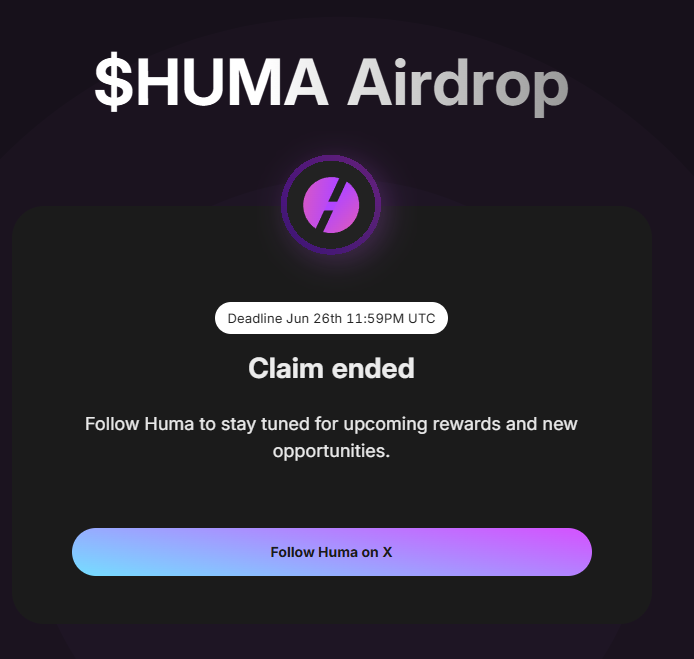
忘れてたっていうか。まあしょうがない。

ちょくちょくあるなぁ。

ちゃんとカレンダー登録しておかないと。

2025-03-10 Joeさんの動画をみてサクッと実行しました。
created by Rinker
投資を推奨しているわけではありません。 どうなるか私も分かりませんのでお勧めはしません。 とはいえ、私の紹介コードは "fB6rNI" になります。 紹介URL ”https://app.huma.finance/#/?referralCode=fB6rNI”

3か月ロックは既に埋まっていた。しょうがないので6か月のロックに追加しました。

Backpacを使って手続きし巻いた。KYCもしました。

あ、ただ、私も利益になるのかどうかは全然わかりません。

単に新しいプロジェクト、PayFiプロジェクトを見てみたい。体験したいって理由から資金を入れています。

今ならOGロールがもらえるのかな?

This transaction will also enable auto-redemption for your tranche shares by approving our automation account as a delegate. Redemption requests will be automatically submitted on Sep 1, 2025.

Redemption request will be automatically submitted on Sep 1, 2025. Your deposit can be redeemed and yield rewards will stop on Oct 1, 2025.


スマートカメラ aiwit heimvision YIIOT レビュー 動作不良 経緯

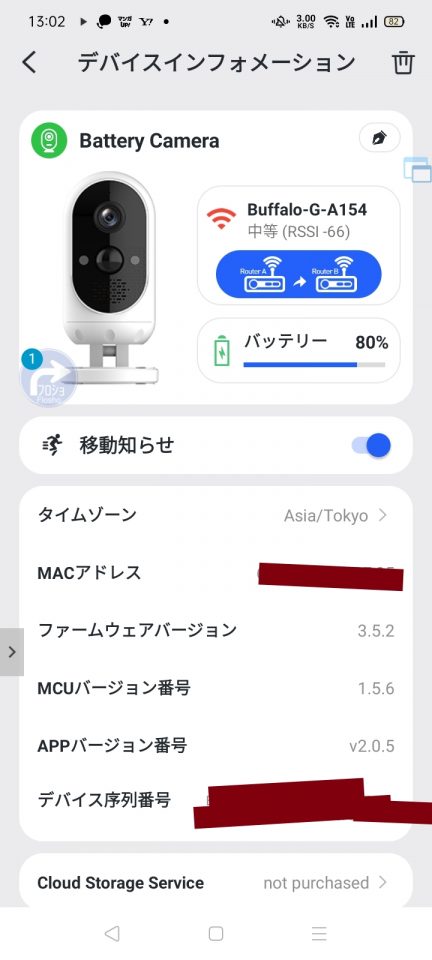
スマートカメラ、ネットワークカメラ、wi-fiカメラ、トレイルカメラとFlashairなどいろいろ使ってきていますが、経緯です。

ーーー今までの経緯ーーー

2020年12月14日

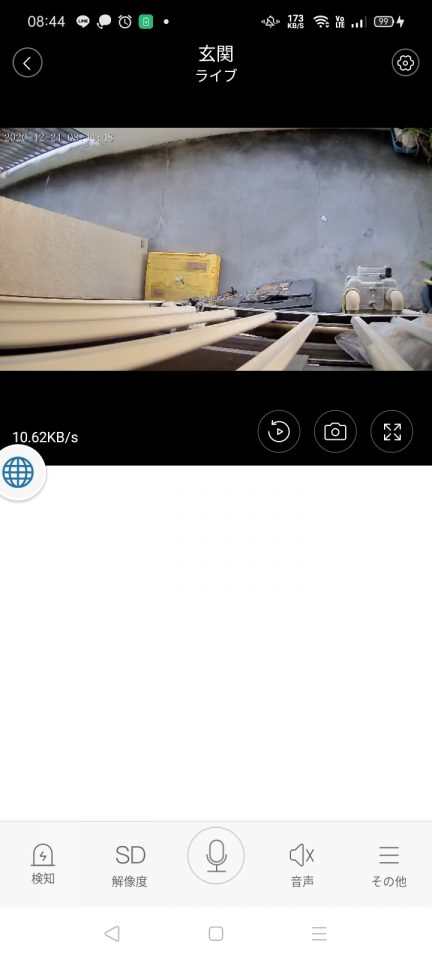
以前から設置してあるスマートカメラの状況です。

今は宅急便のボックスの監視などに使っているやつです。

YIIOT→HeimVision スマートカメラ モニター付きインターホン 野外設置 

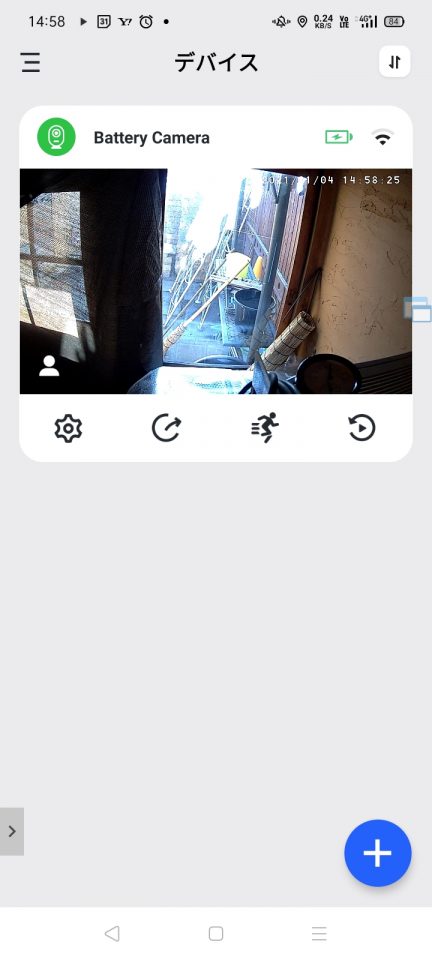
多分今使っているカメラはこれなんですが、しょっちゅう切断されるようになってきました。

HeimVision 防犯カメラ 300万画素 屋内/屋外用 ワイヤレス/WiFi ネットワークカメラ 双方向通話 暗視撮影 110度の超広角レンズの搭載 IP65防水 ios/android/windows対応 音声付き録画可能 ipカメラ HM31

そもそも一度初期不良だったみたいで新品に交換しているのですが、3か月くらいで再びトラブルのようです。

私のネットワークの環境の可能性もあるかもしれないのですが、かなりキツイ状況です。

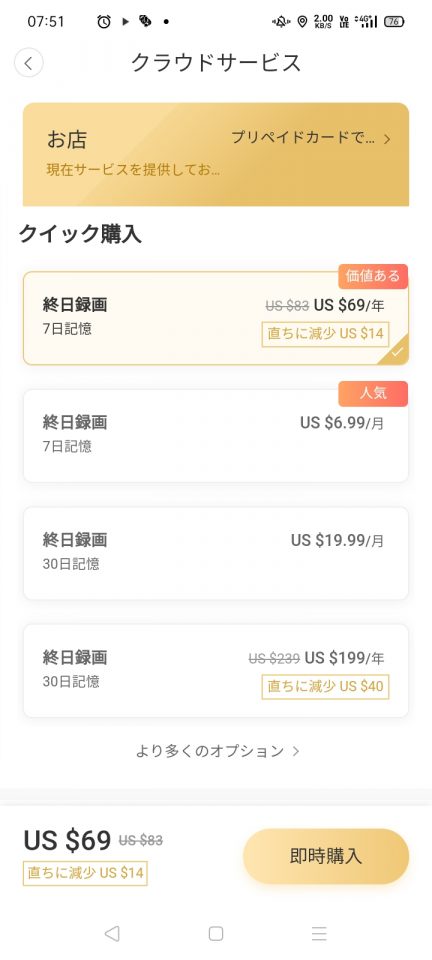
あと、クラウドの無料期間が切れています。

課金しないと何も録画してくれないのですが、この状態で月7ドル近くかけたくないですね。

よってこのカメラの評価は2くらいです。今のところは。

2020-12-15(水)

どうも出先から全然繋がらないようです。

3ヶ月くらいで2度目の不具合報告が必要かもしれません。

様子を見るつもりですが安定しないですね。

このカメラはあまりおすすめ出来ません。

2020-12-18(金)

設定を少し変更しました。

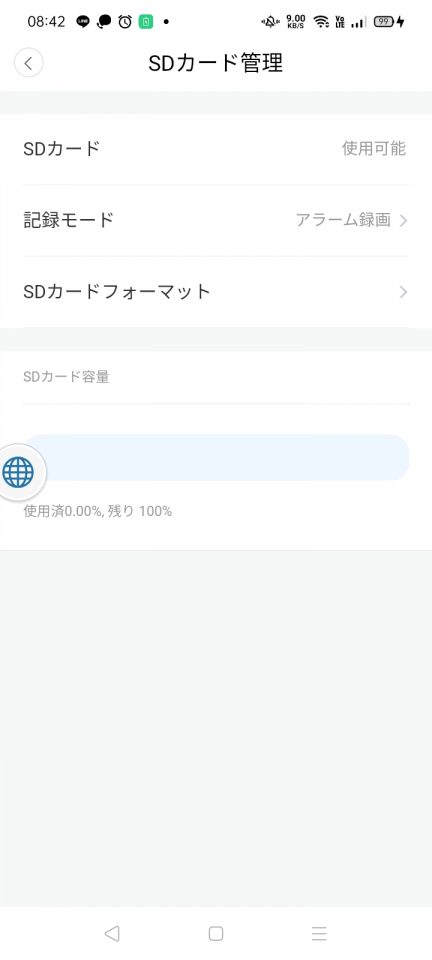
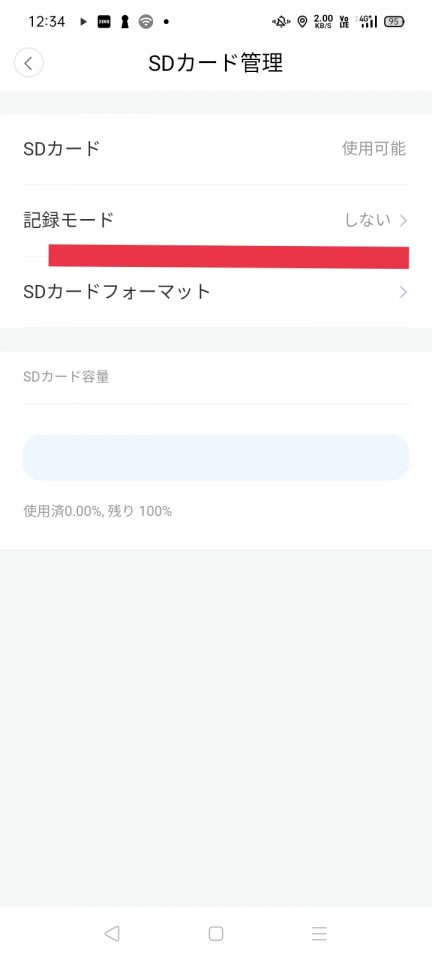
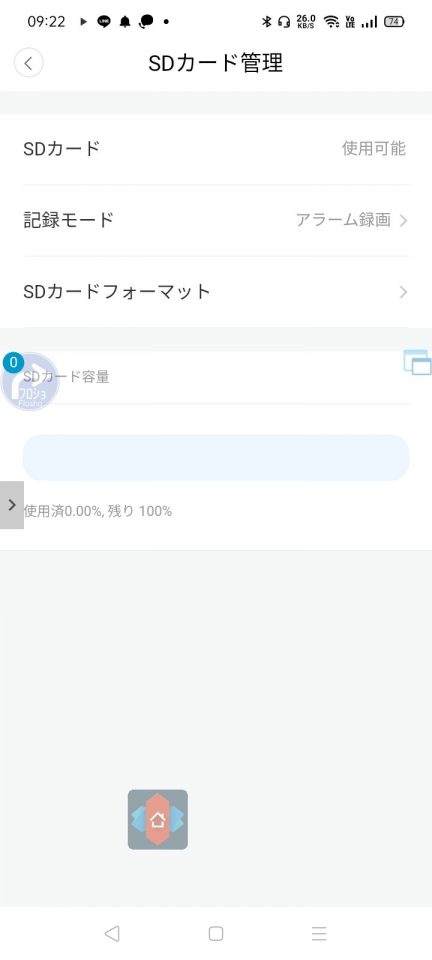
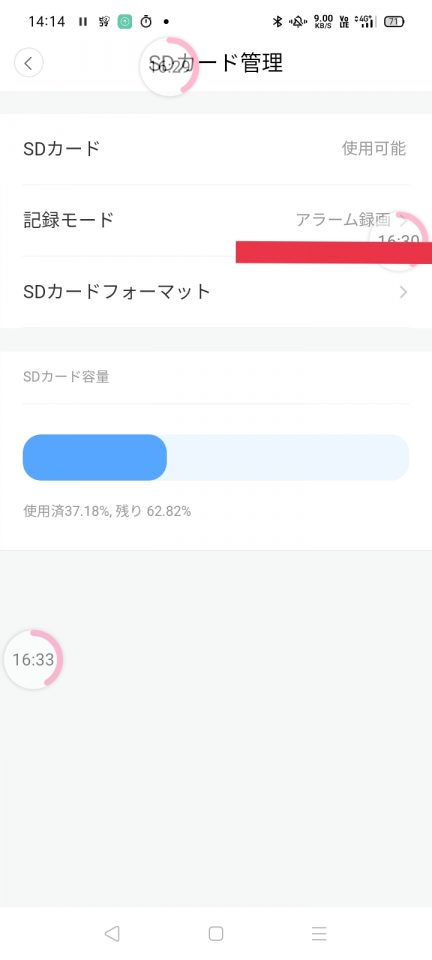
要はSDカードに連続記録していたのですが、アラーム記録に変更しました。

結果接続エラーが無くなった気がします。

おそらくカメラデバイスのリソースが録画に取られて接続エラーが出ていたのかもしれません。

不可のかかる作業はきつかったのかと。

少しだけ評価見直す事になりますが、スマホからSD内の動画に直接アクセスする方法がなさそうなんです。

SD取り出すのはすごく面倒ですし。

何かいい方法あるのかなと。

2020-12-24(木)

カメラリセット、再接続しました。

かつ、SDカードの初期化も行いました。

結果、今の所安定接続されているようです。

つまり、動作を軽くしたわけです。

ちなみに初期化だけだとイマイチ安定しませんでした。

デバイスのパワーが結構低そうです。

一昔前のすぐに動作が遅くなるスマホの印象です。

そもそもスマホからSD内の動画を見る機能がなさそうです。

クラウドの利用料金を払わないと見れないのかもしれません。

といっても、ここまで不安定だと料金かけたくないですが。

2020-12-27(日)Sdカードフォーマットで安定接続可能になりました。

安定接続されています。

ただ、外部からSDの内容をリモートで見れないので、クラウドの費用をかけないとライブカメラとしてのみ使えている感じです。

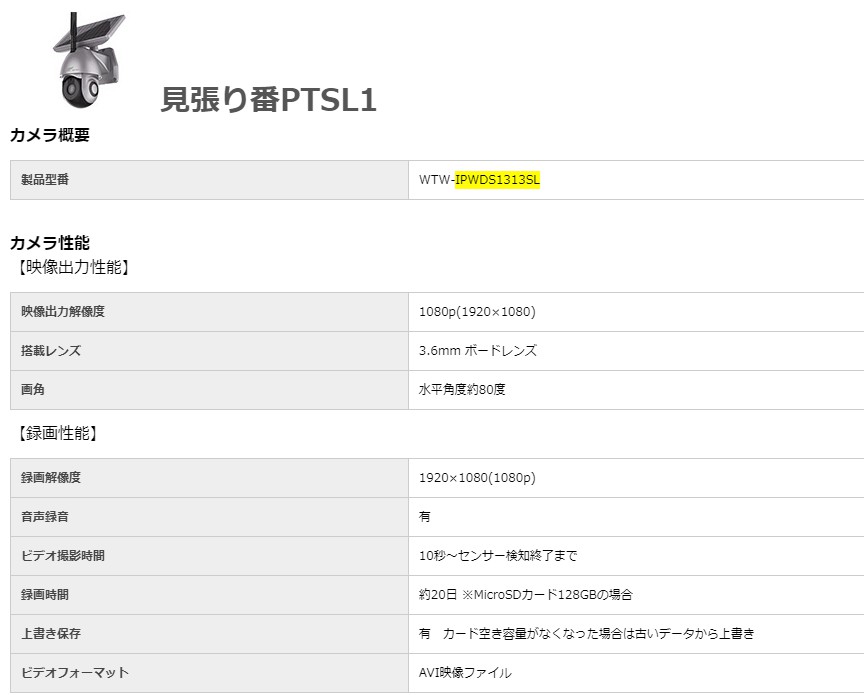
ソーラー、かつパンチルトができるこちらを検討しているところです。

販売は塚本無線さん。見張り番PTSL1となっています。

型番はWTW-IPWDS1313SLでしょうか。

画素数は1920*1080なので、200万画素位でしょうか。

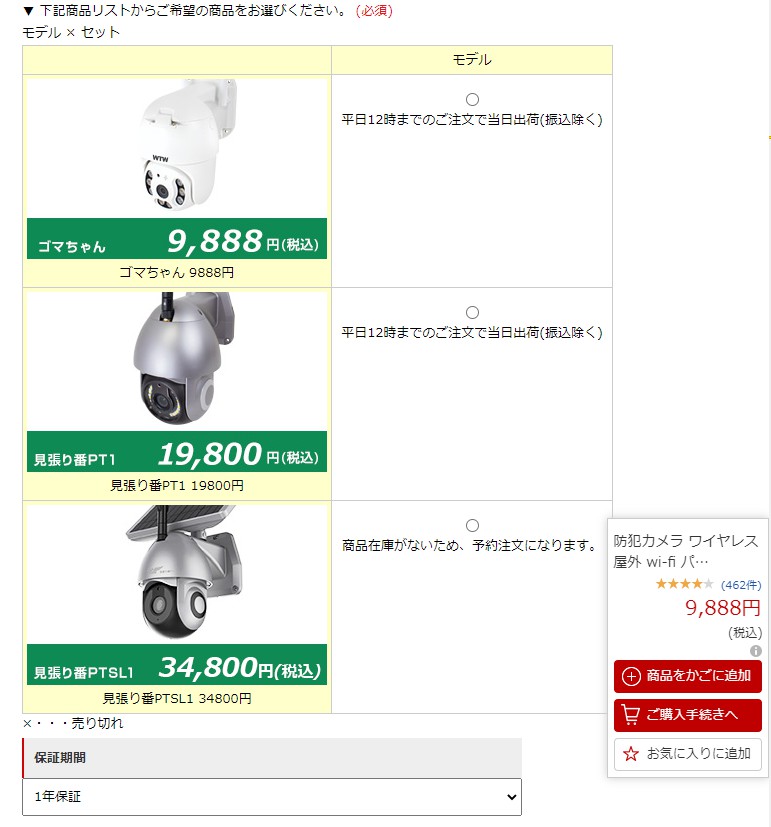
なるほど。商品ページをよく見ると34800円のようですね。

ちょっと高いですね。ソーラー9888円のにソーラーパネルを買って自作するとかも手間がかかりますしね。どうしたものか。

2020-12-18(月)パンチルト無しカメラ検討中

調べたパンチルト付きのカメラが高いようだったので、複数安いのを設置した方が良いのではないかと考え中です。

他のをいくつか検索してみました。

【2020最新型500万画素+32GTFカード付】 VANBAR 防犯カメラ wifi 1080P 屋外/屋内対応 ネットワークカメラ ワイヤレス 見守りカメラ

まだ詳しく調査していないですが1万ちょいなので導入しやすいです。

【ソーラーパネル付き電池式カメラ】Hiseeu防犯カメラ ワイヤレス 6000mAh 充電式 監視カメラ 200万画素 IP65防水 屋外対応 ネットワークカメラ 完全無線

類似2つ目Amazonのが圧倒的に安いです。

いや、ソーラーパネル別売ですね。

という事で、「VANBAR 防犯カメラ 」の方を購入したところです。

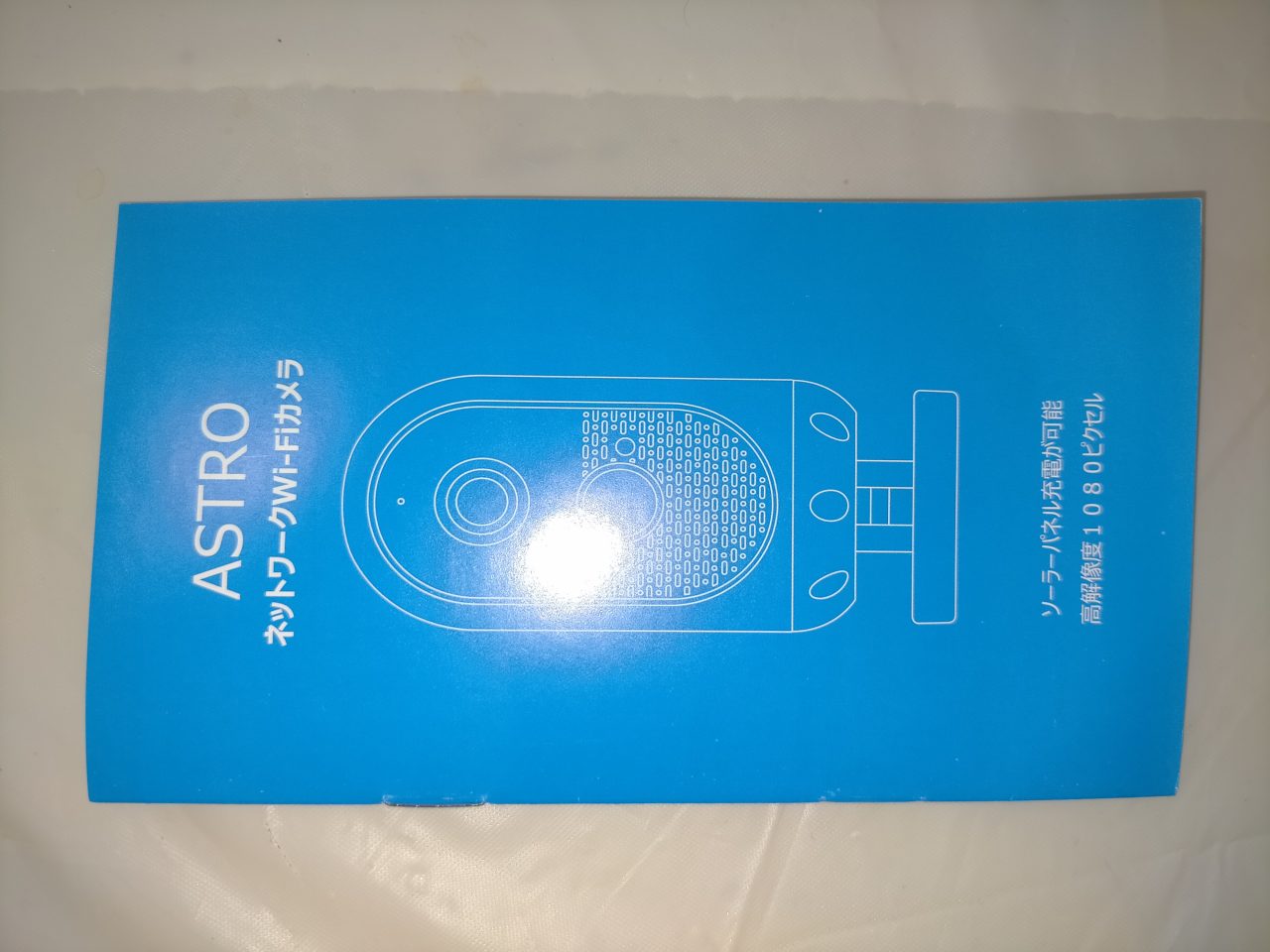
2020-12-31(木)VANBARネットワークカメラ到着、下準備中

新規で購入したカメラが到着しました。

現在充電中です。

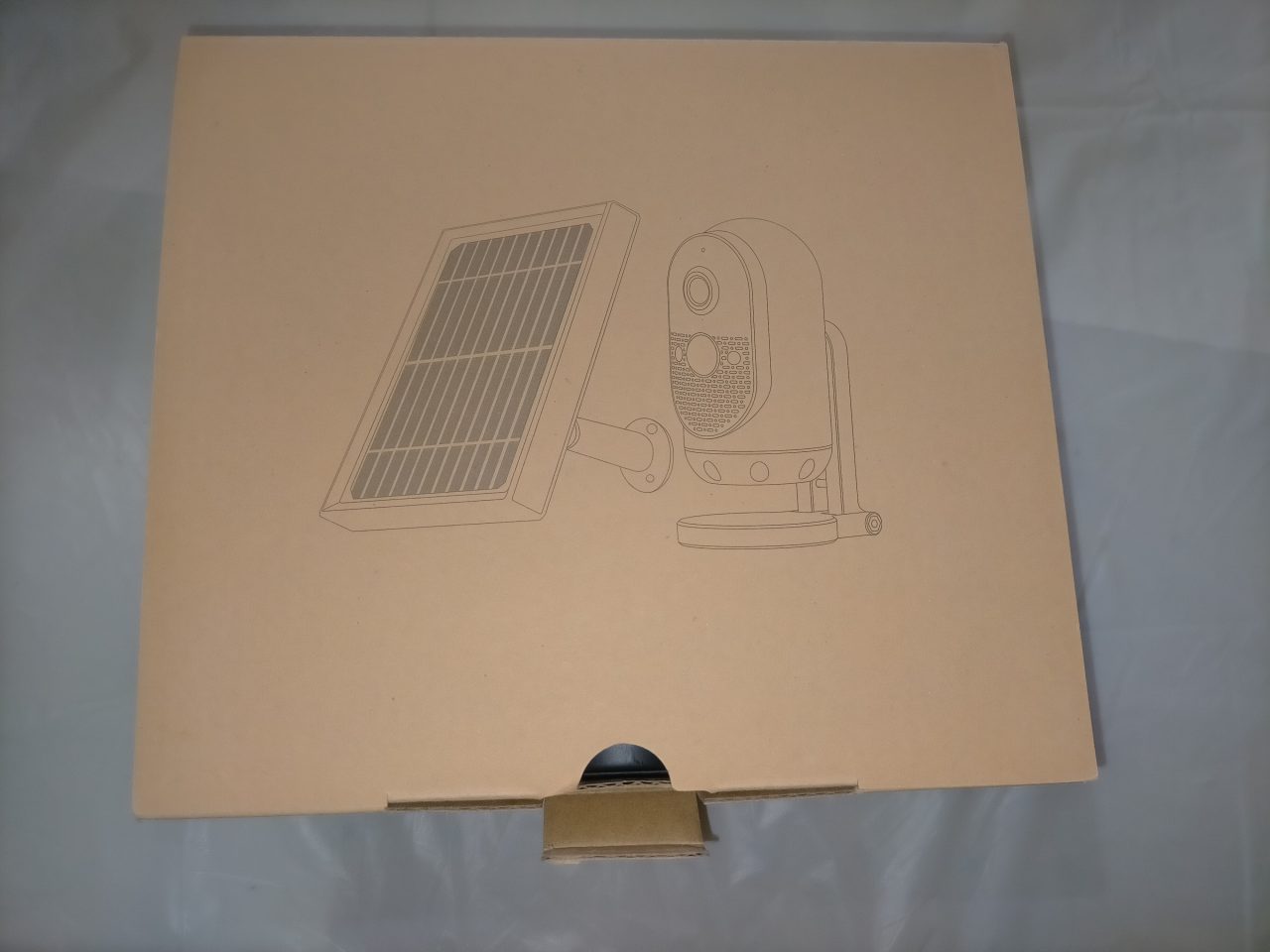
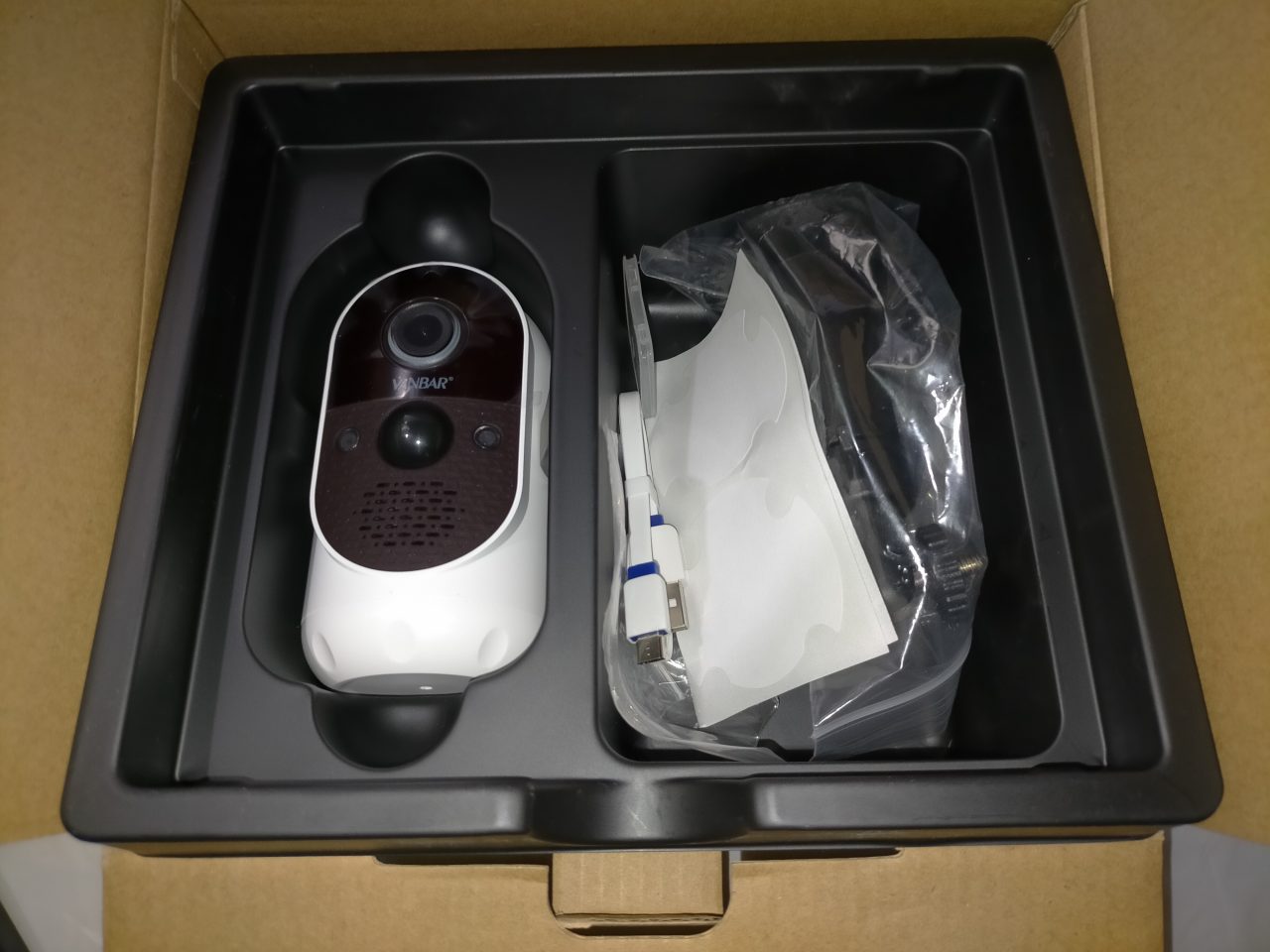
外箱

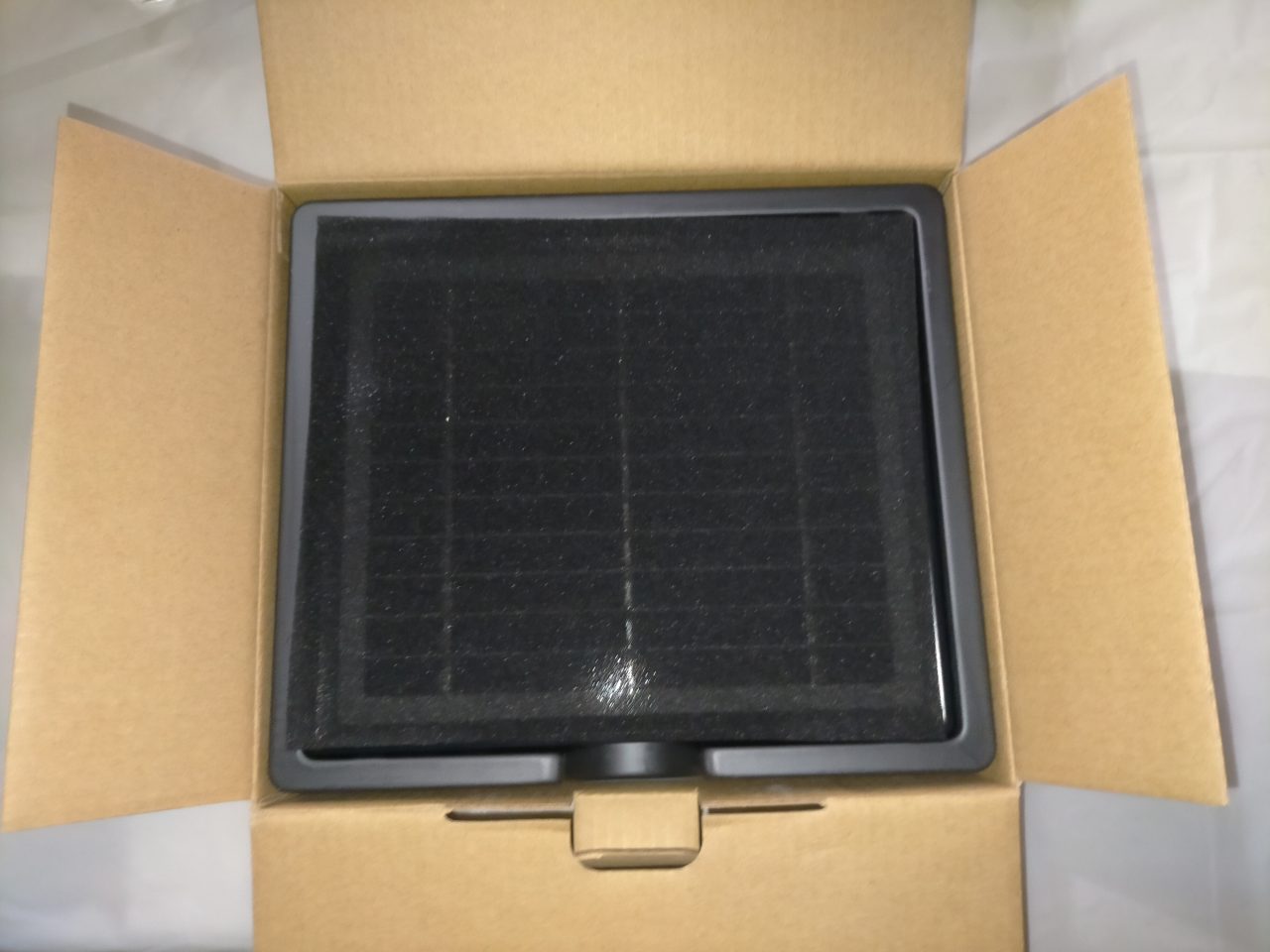
開けた所

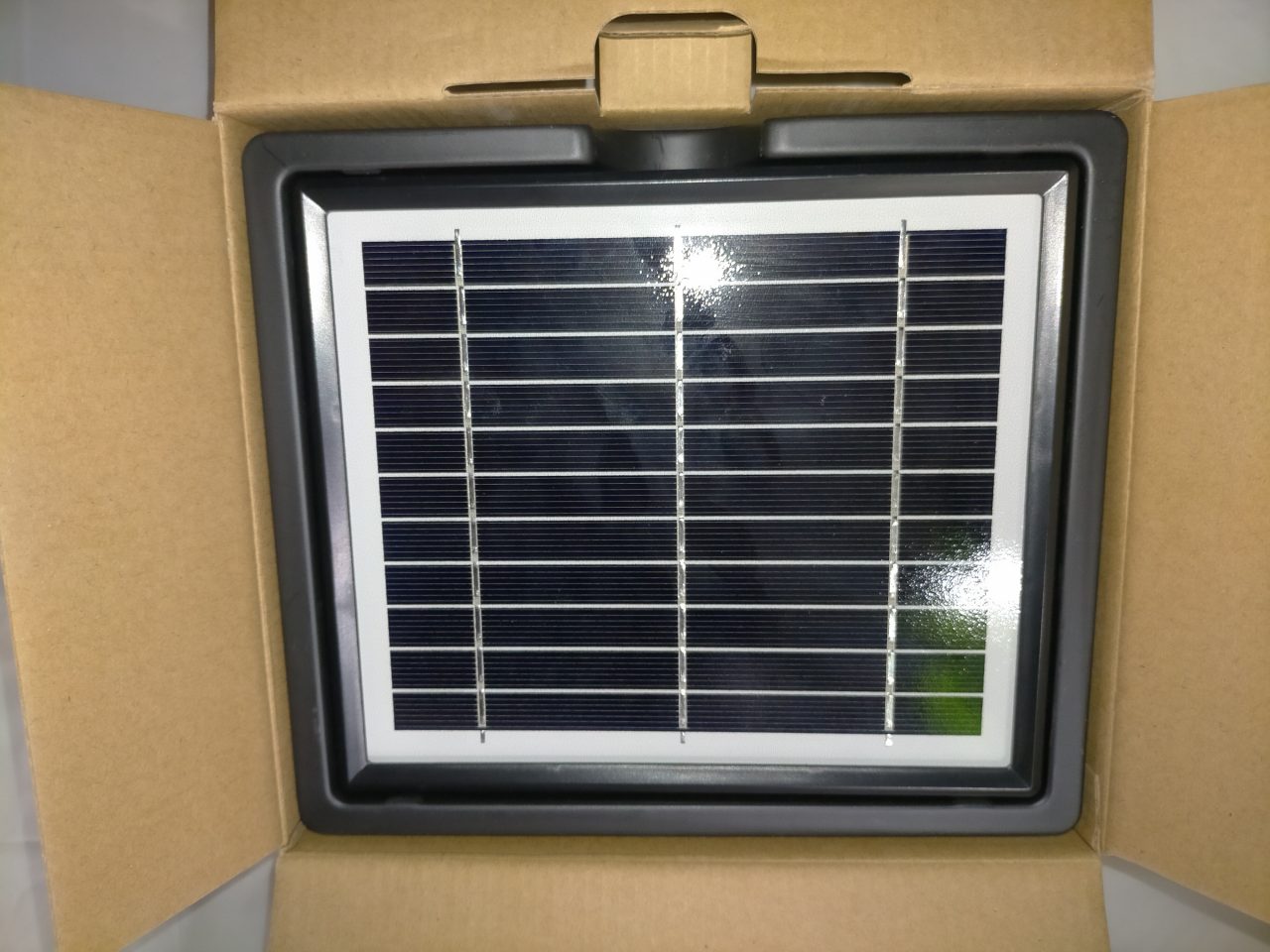
一番上にソーラーパネルがありました。

パネルと取った所

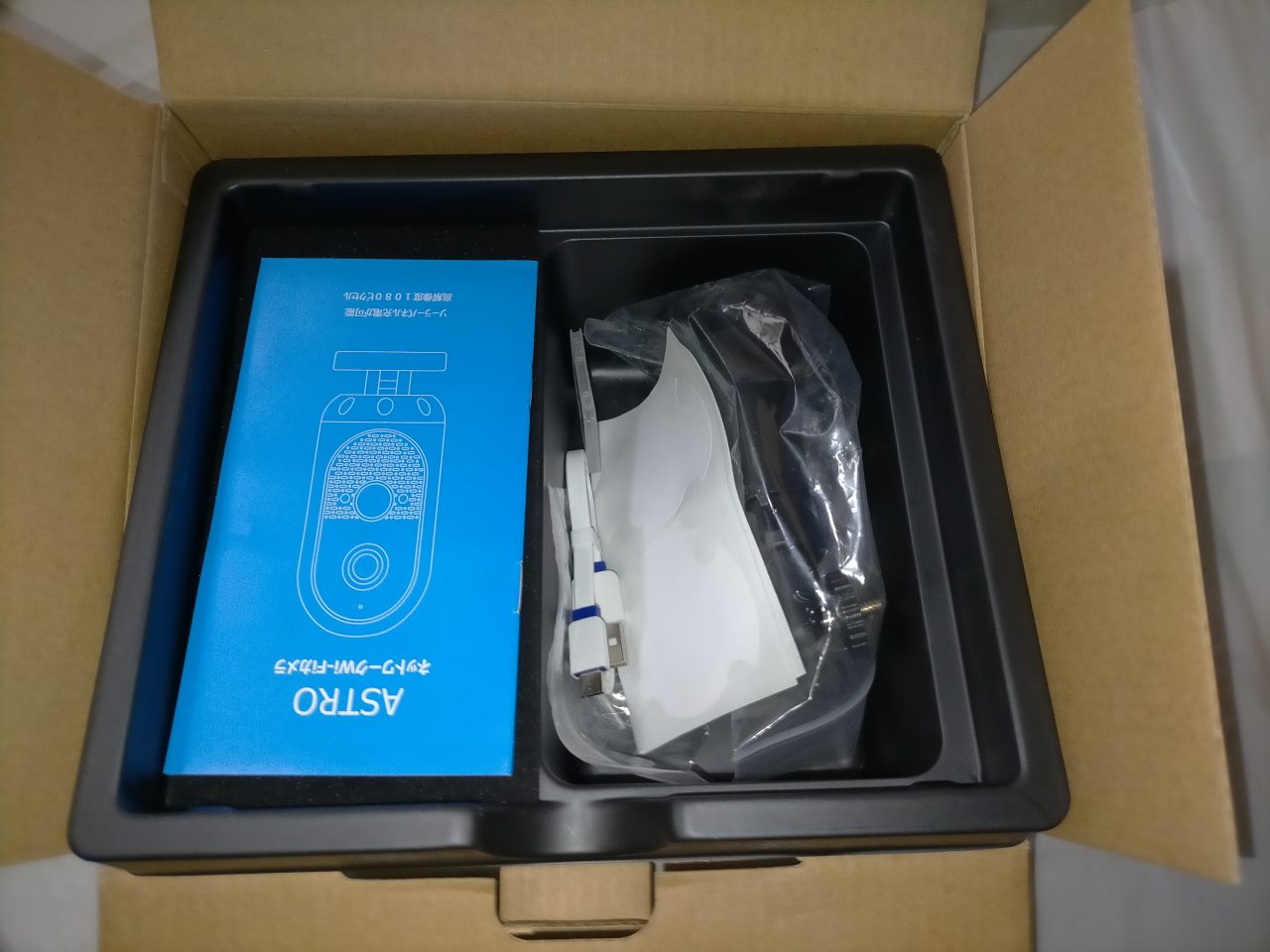
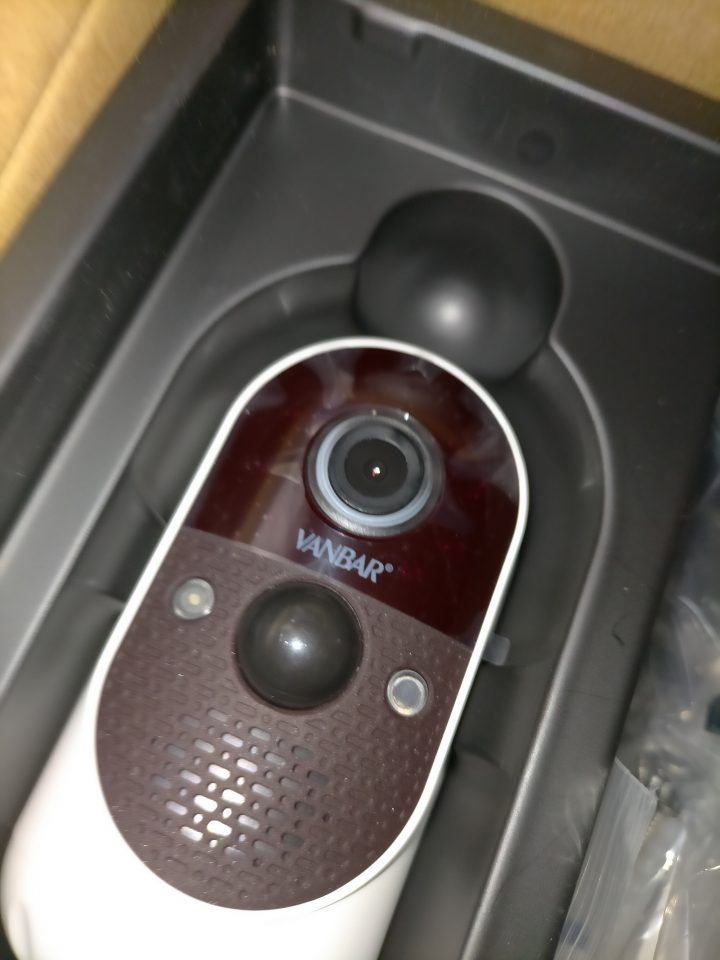
説明書の下にカメラ本体がりました。

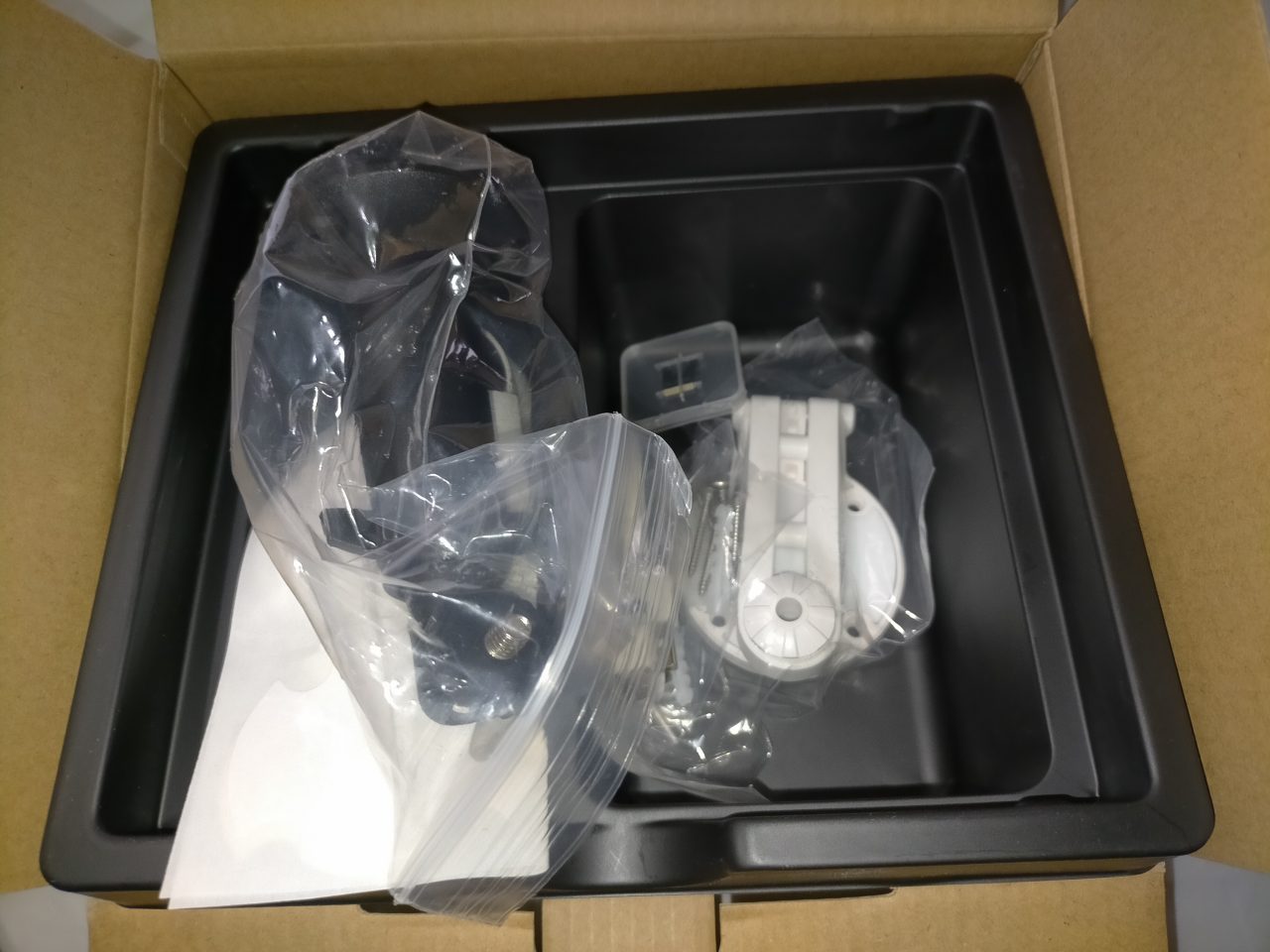
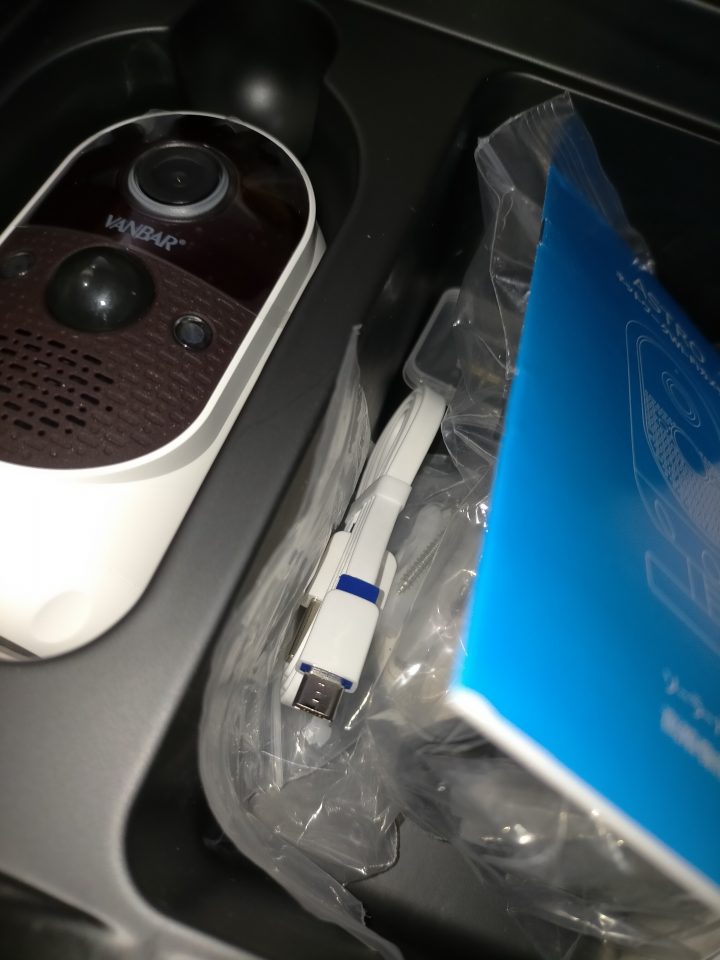
付属品

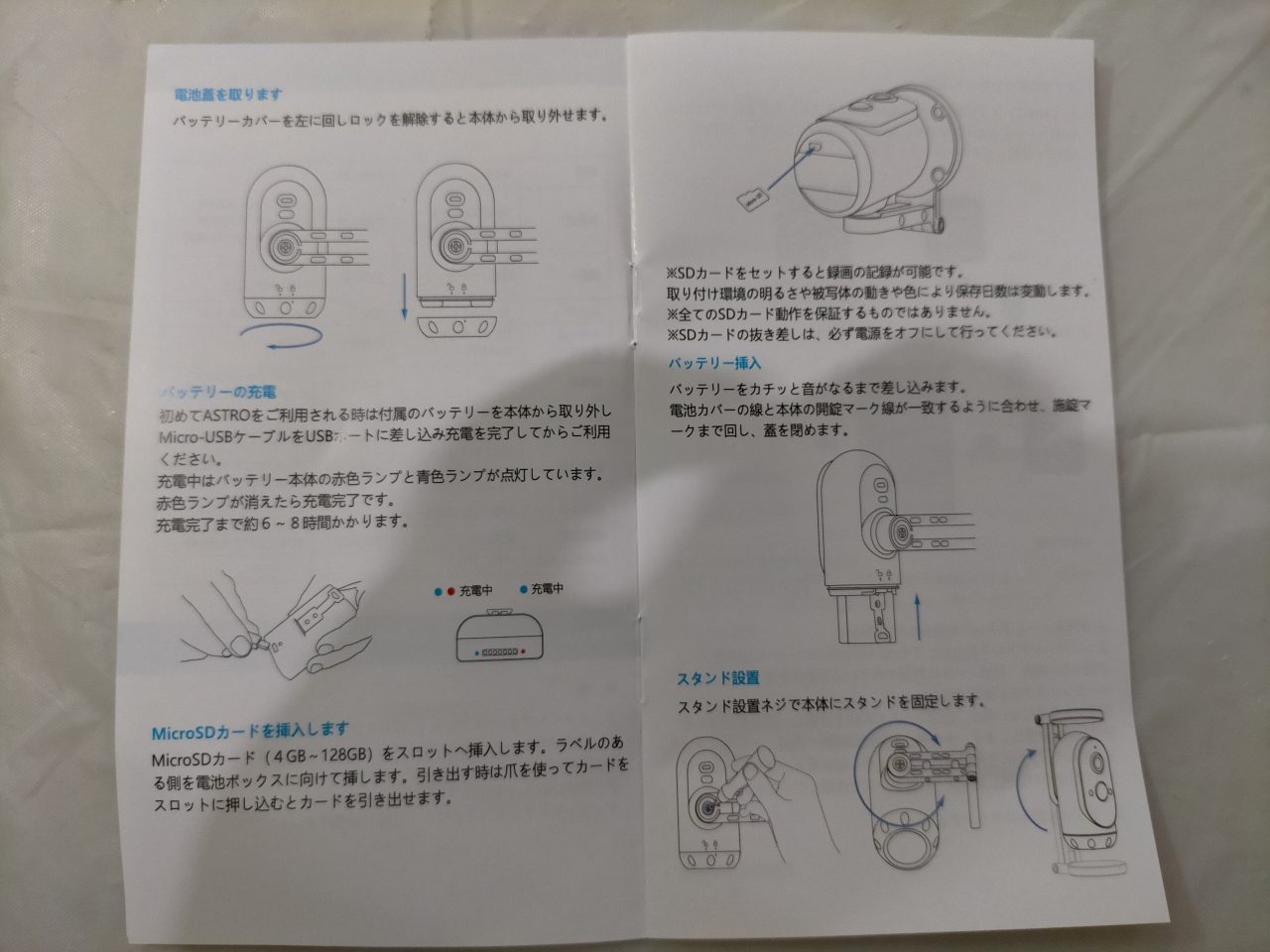
接続はmicroUSBのようです

カメラ本体

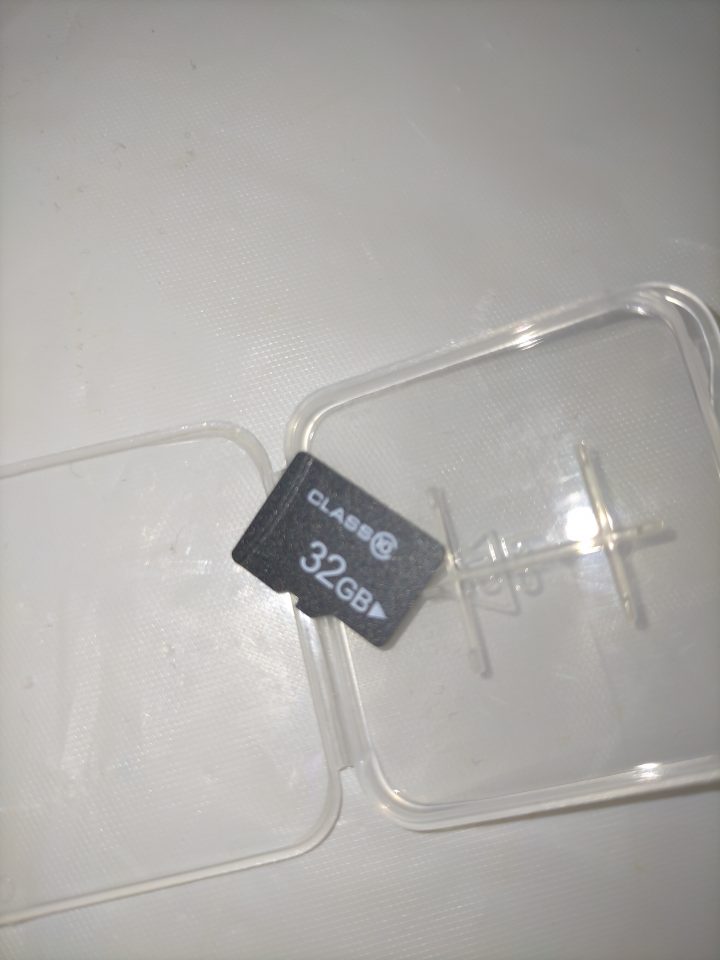
microSD 32GB

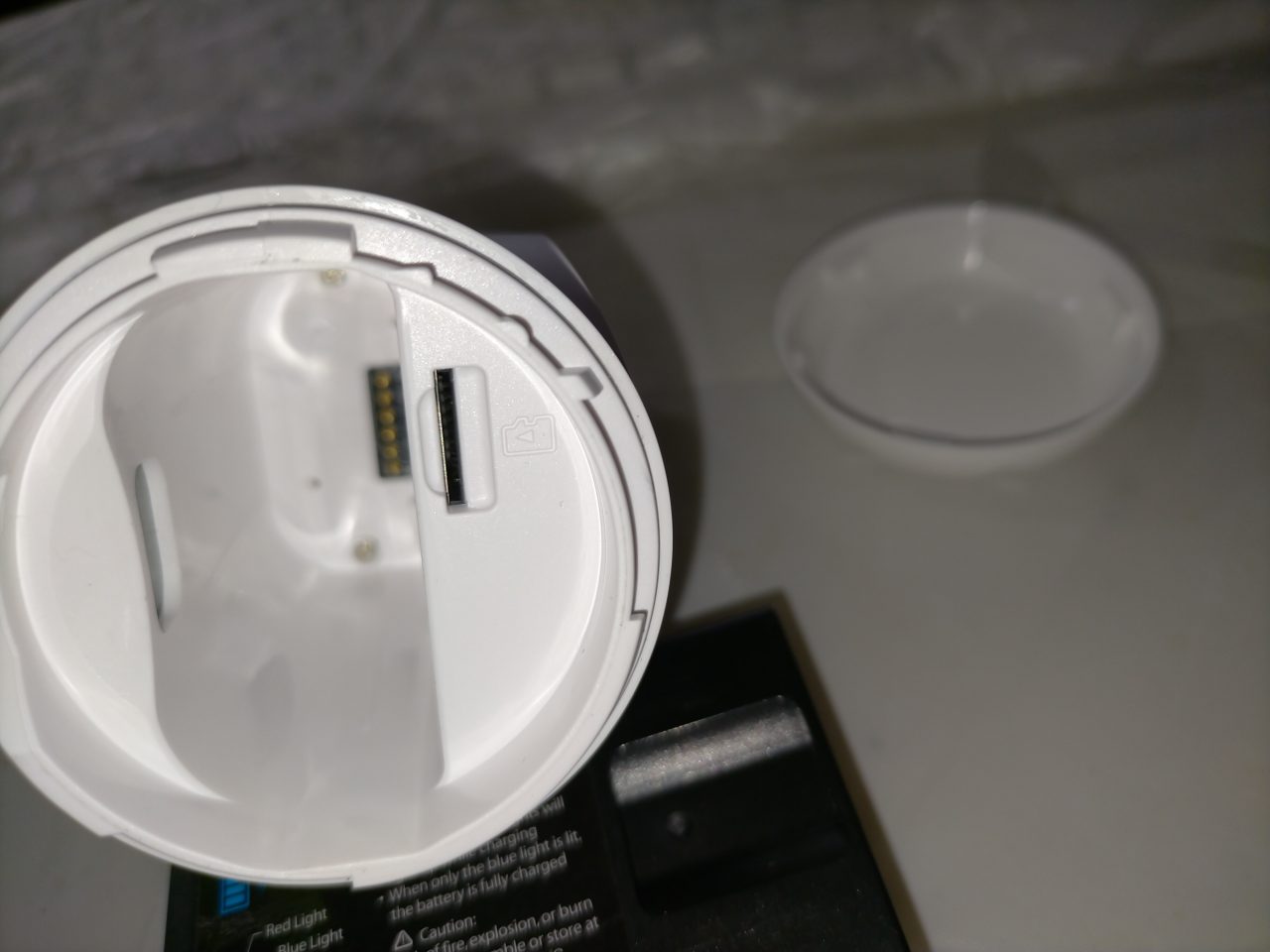
差し込み口

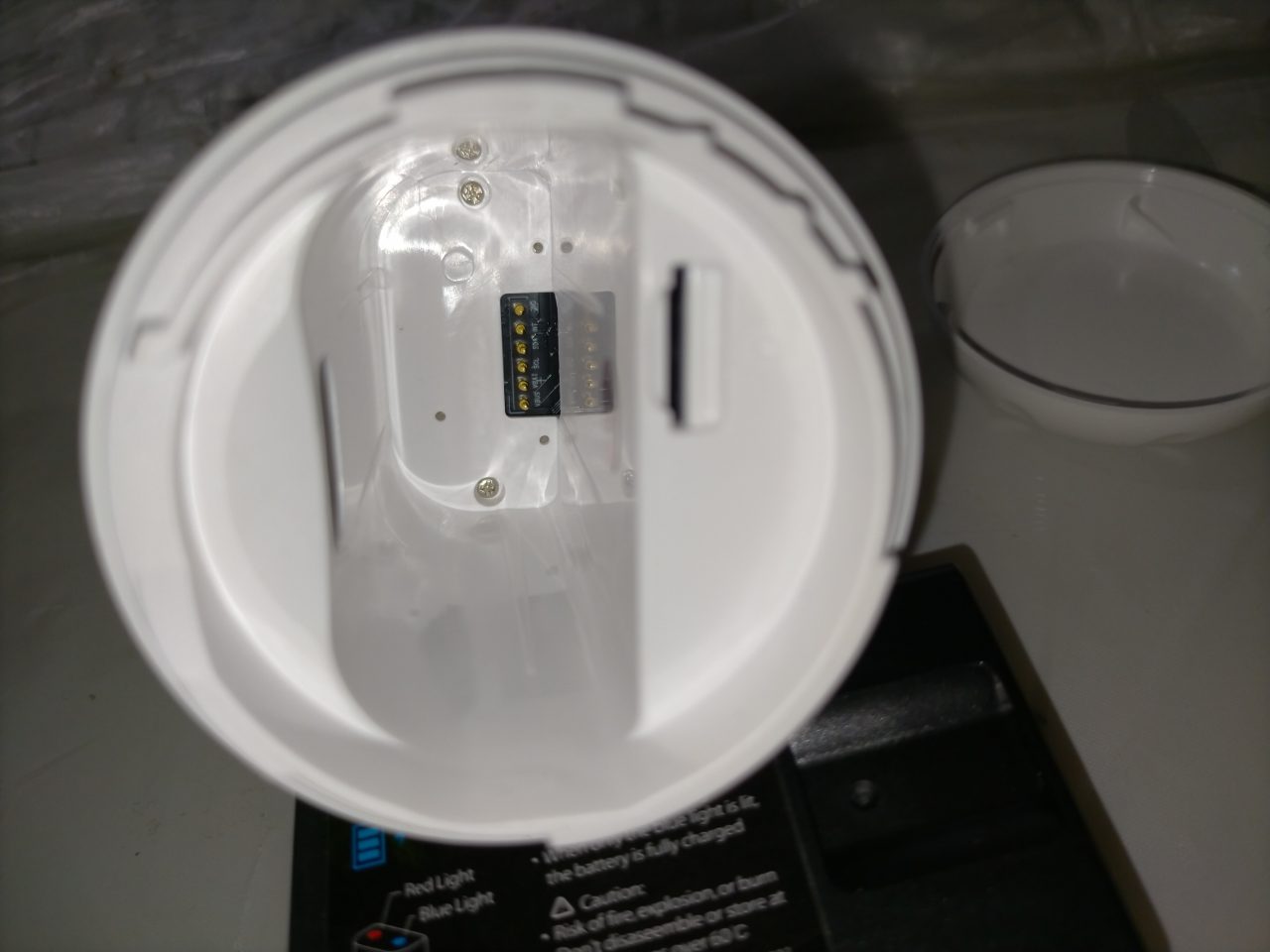
バッテリーコネクタ端子

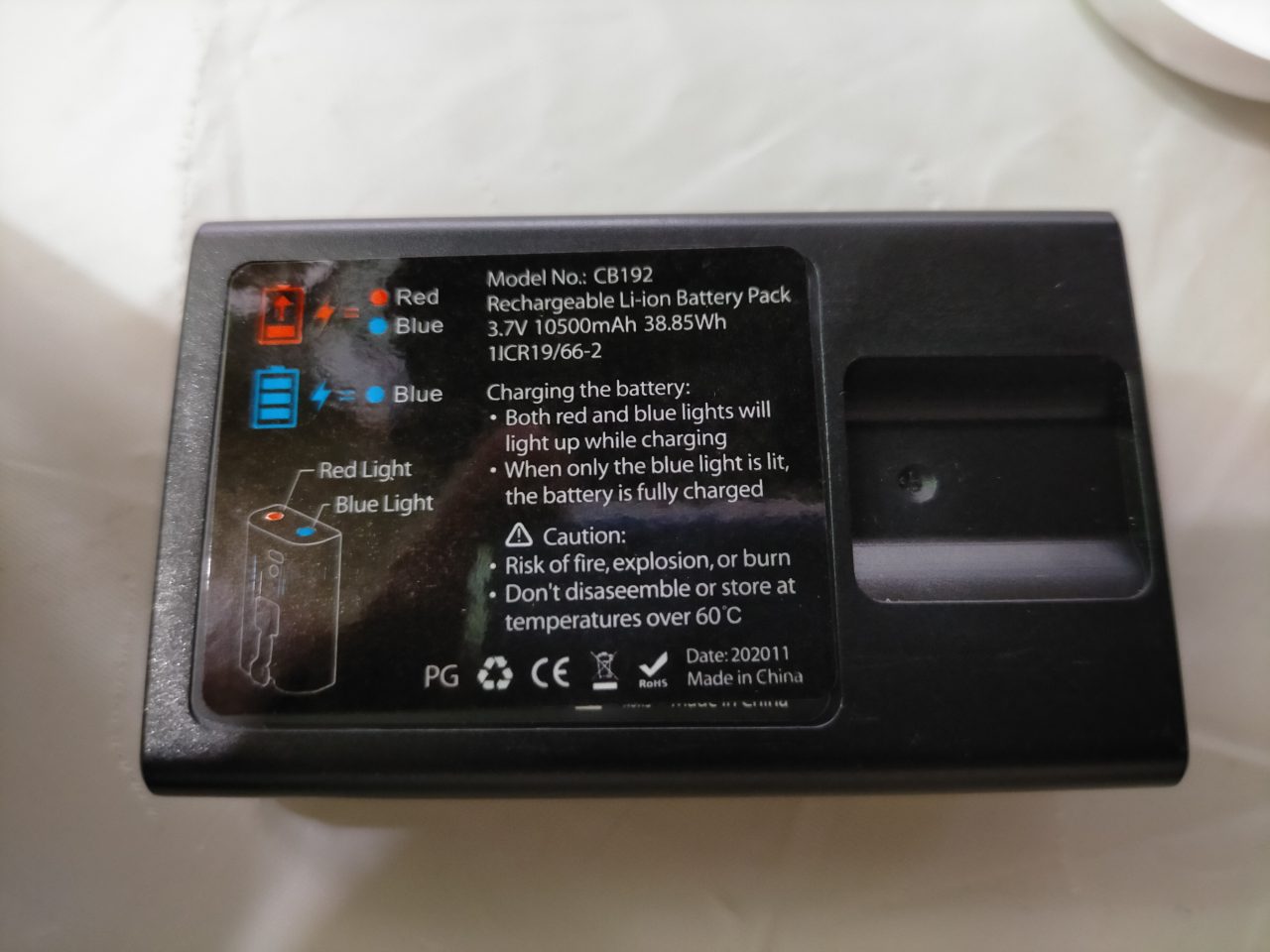
付属バッテリー

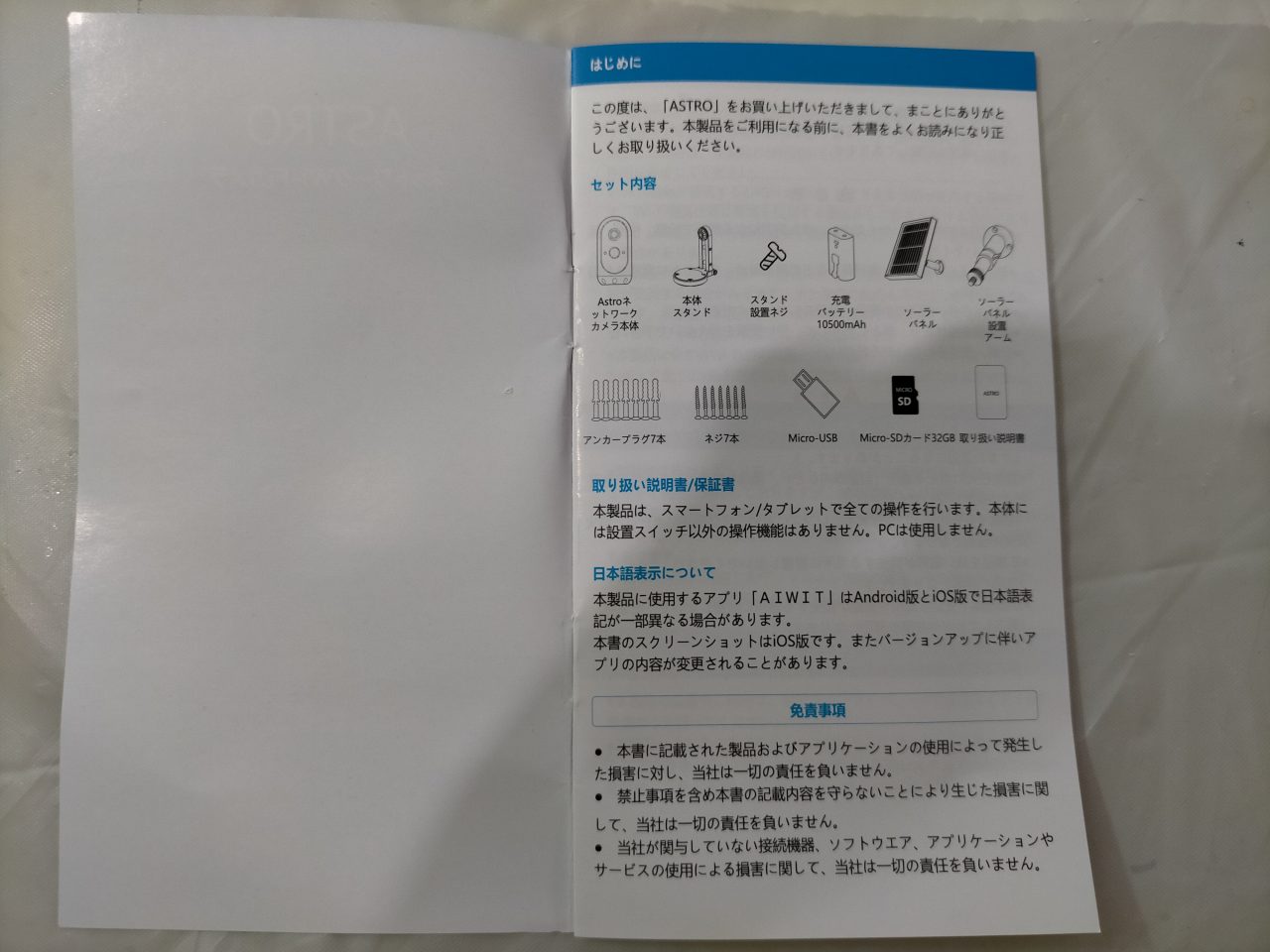
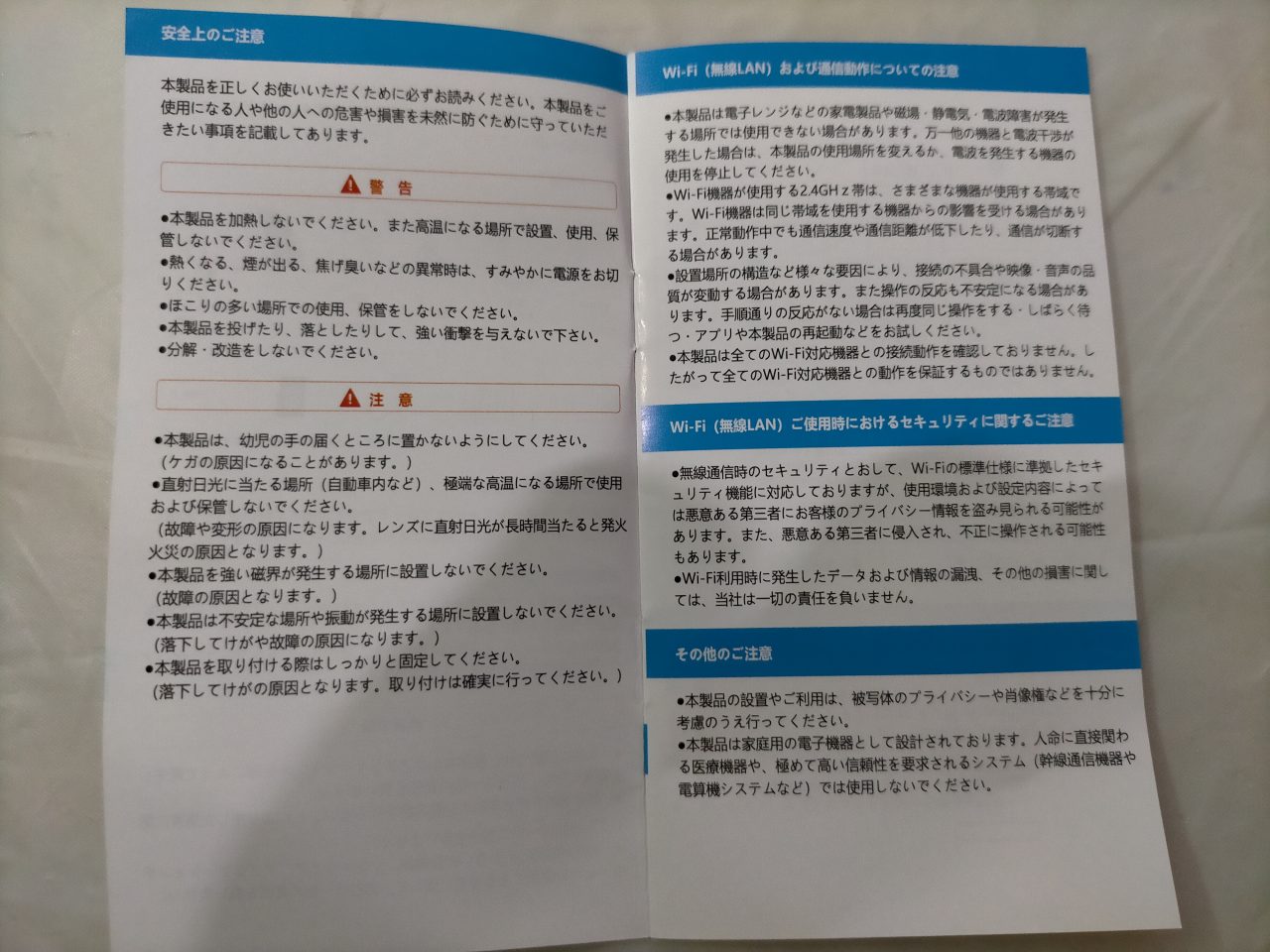
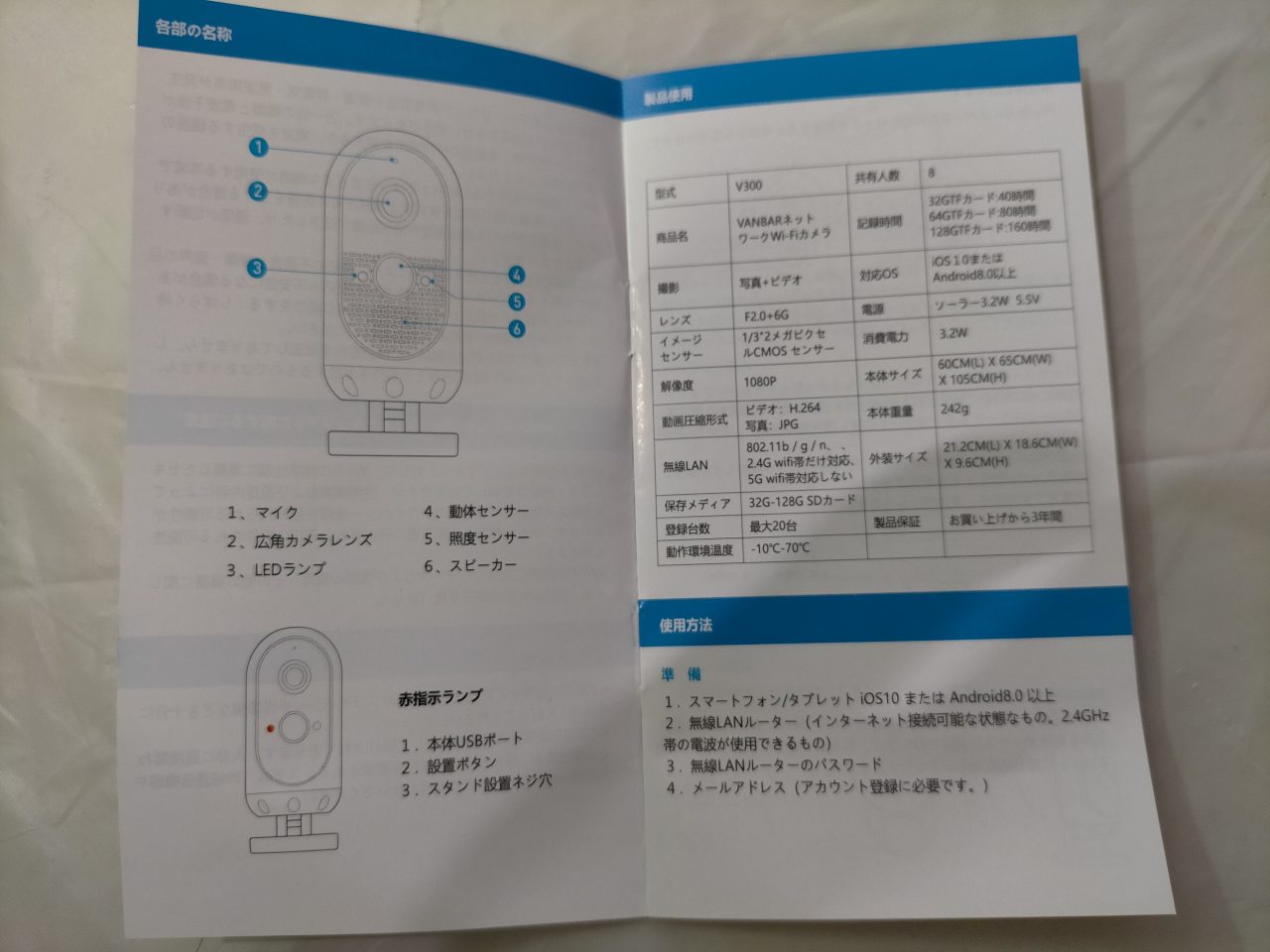
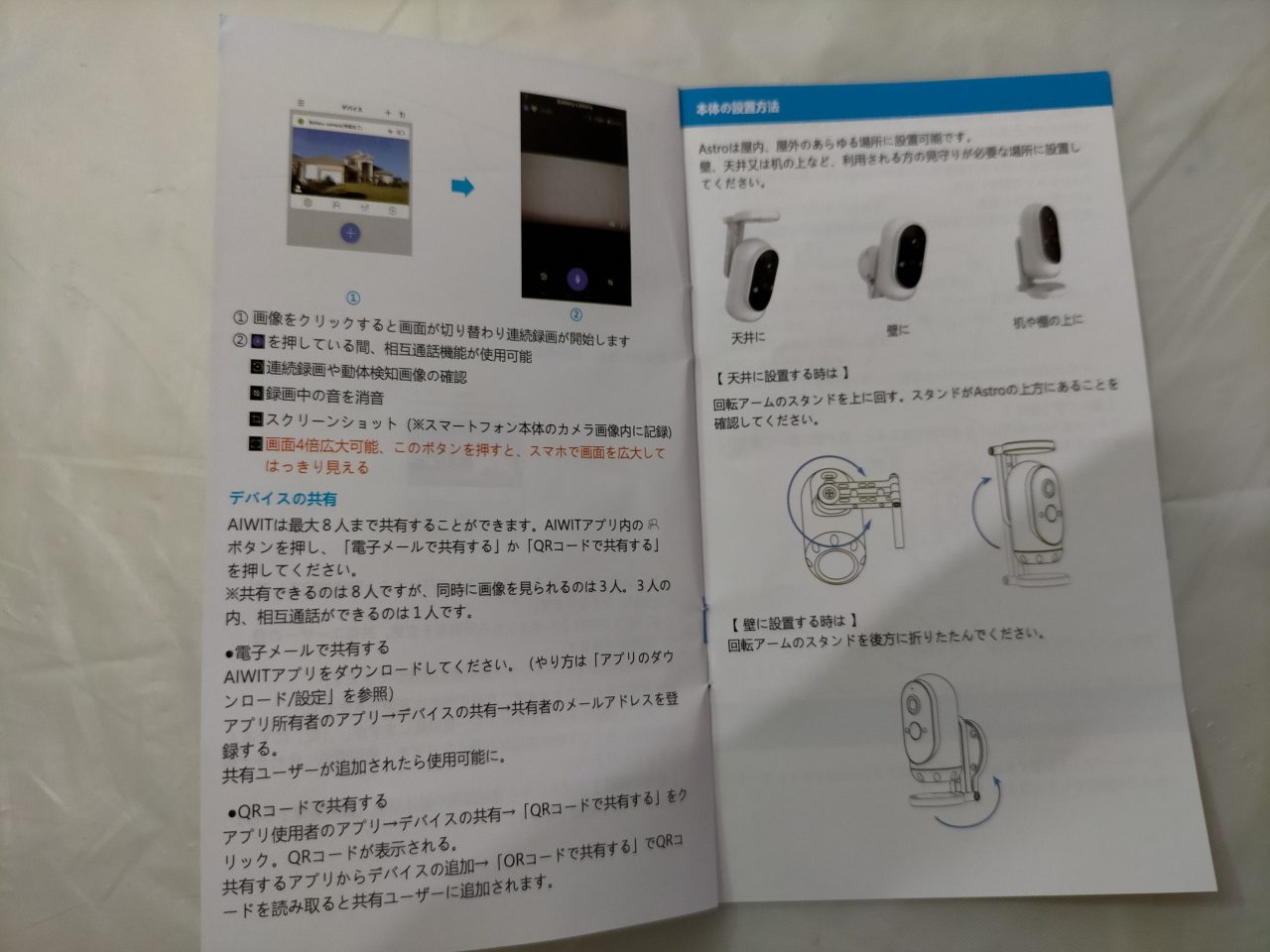
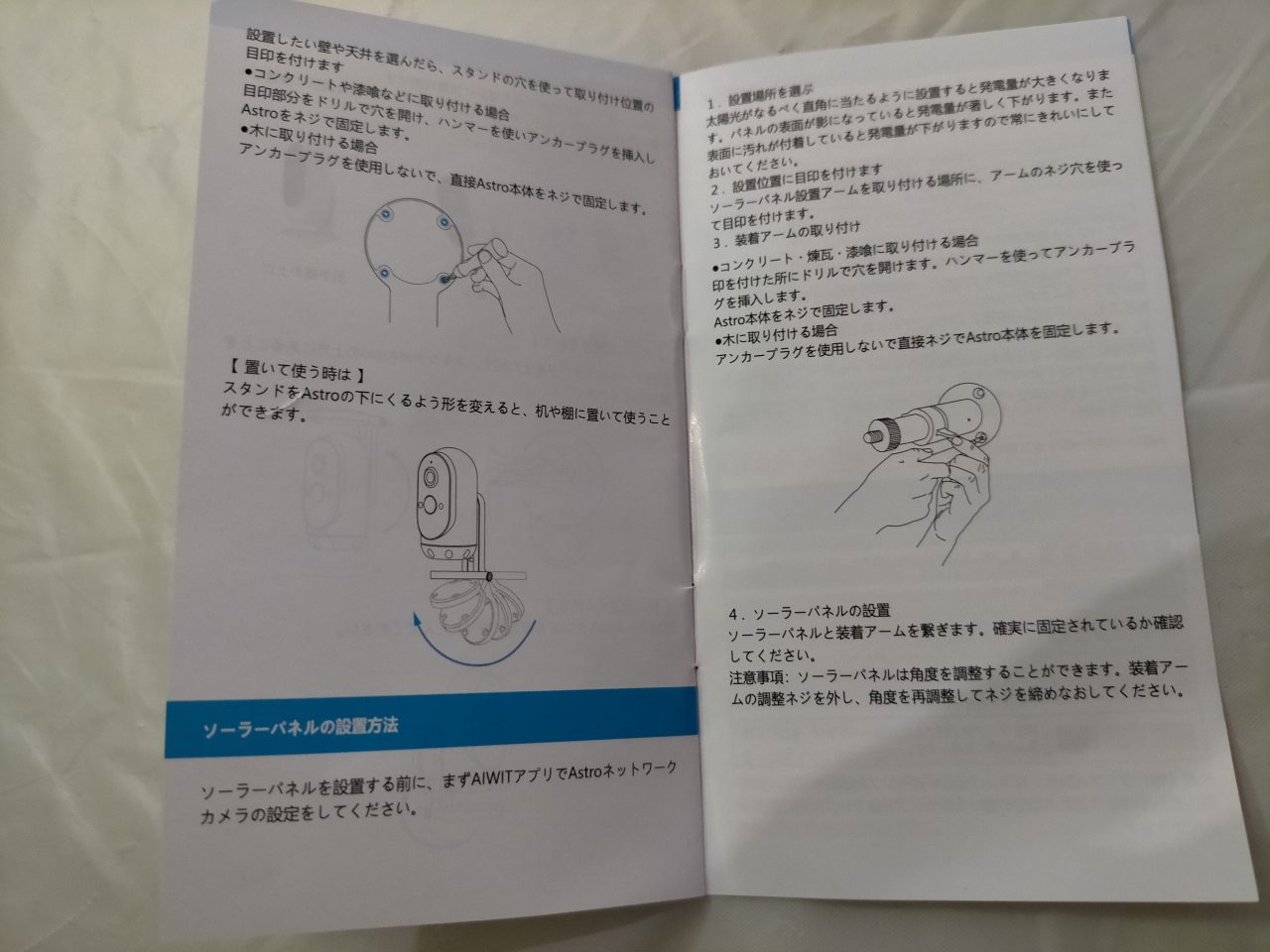
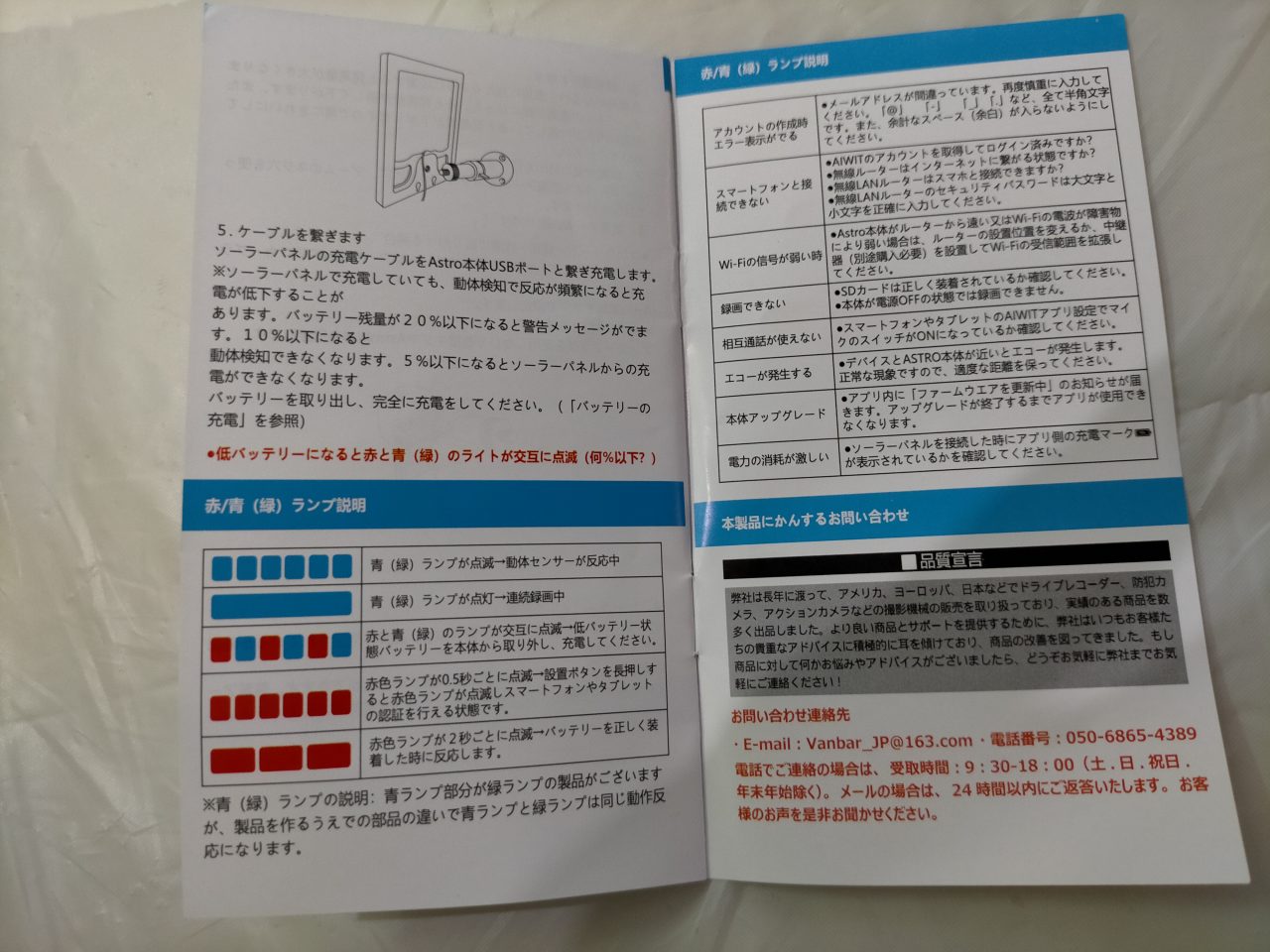
説明書

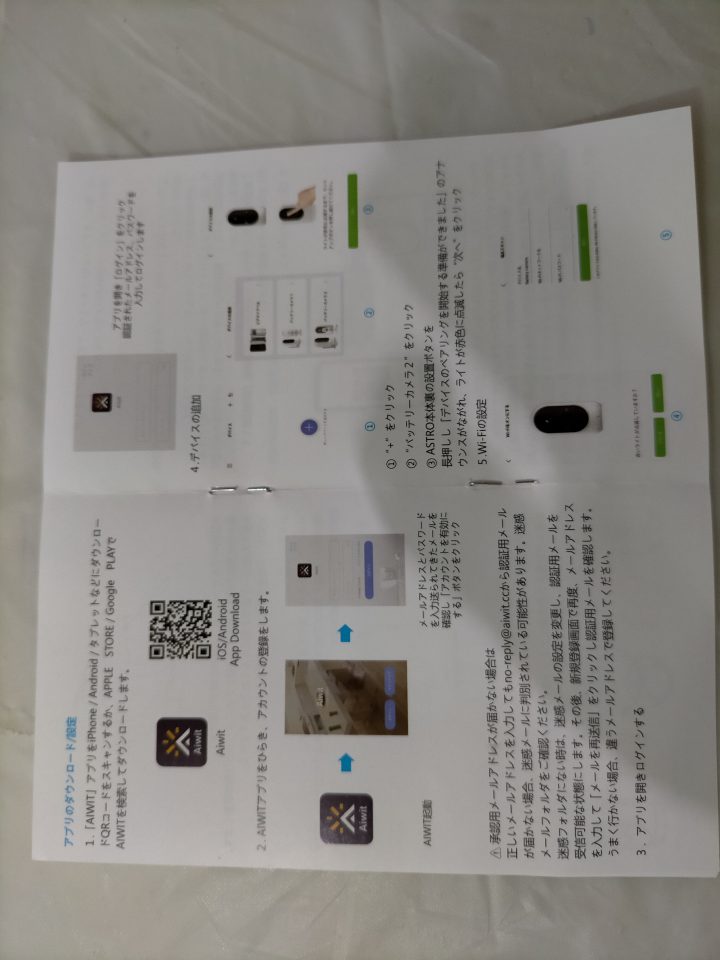
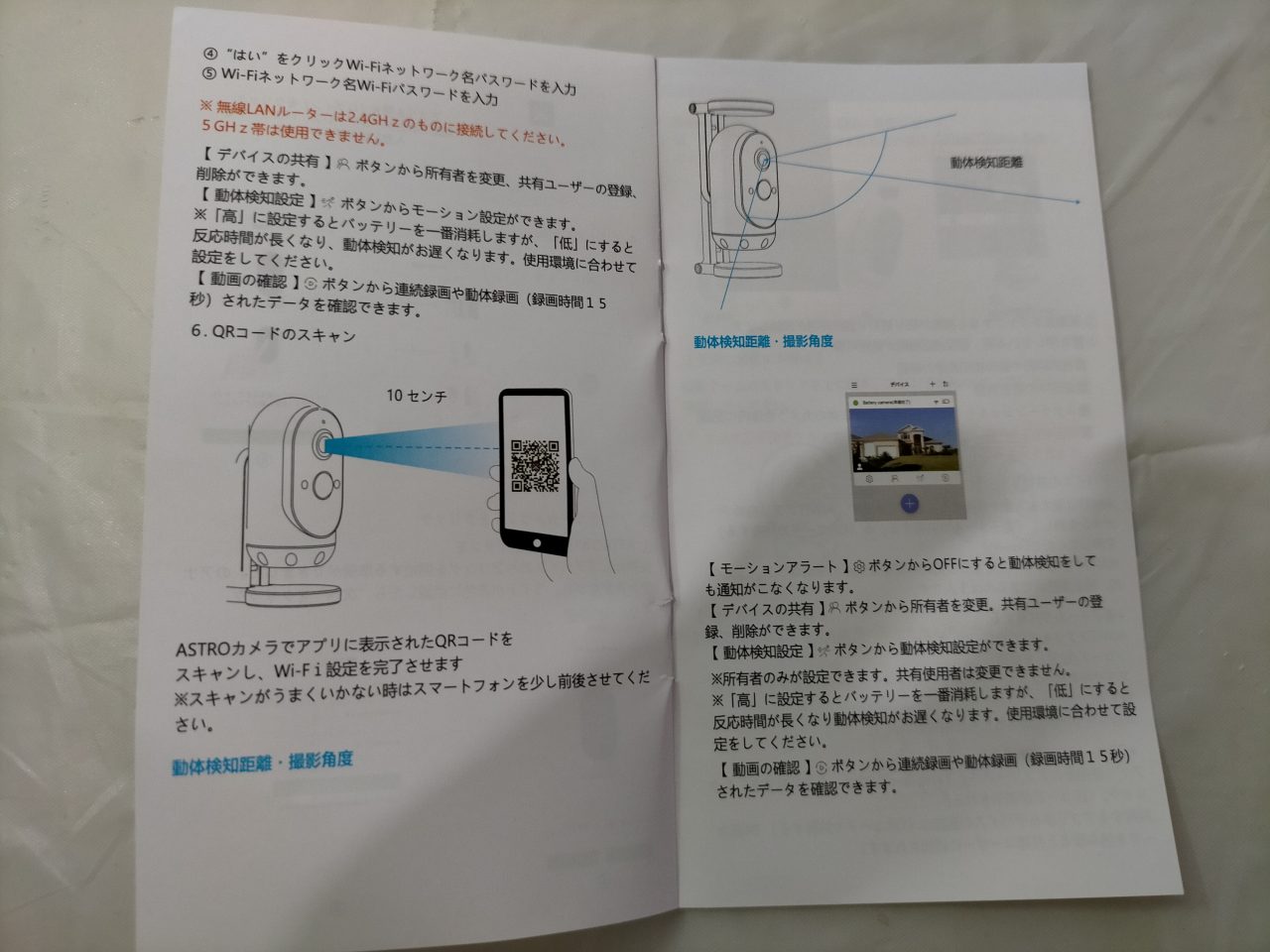
取り敢えずaiwitというアプリをインストール、ログインしました。

ユーザー登録にメールのアクティベートしないとログインしても落ちるようです。

何度か分からず手間取りました。

2021-01-01(金)heimlink記録しない設定に

Heimlinkの玄関のカメラですが、設定変更しました。

SDに記録してるとだんだん重くなるようなので。

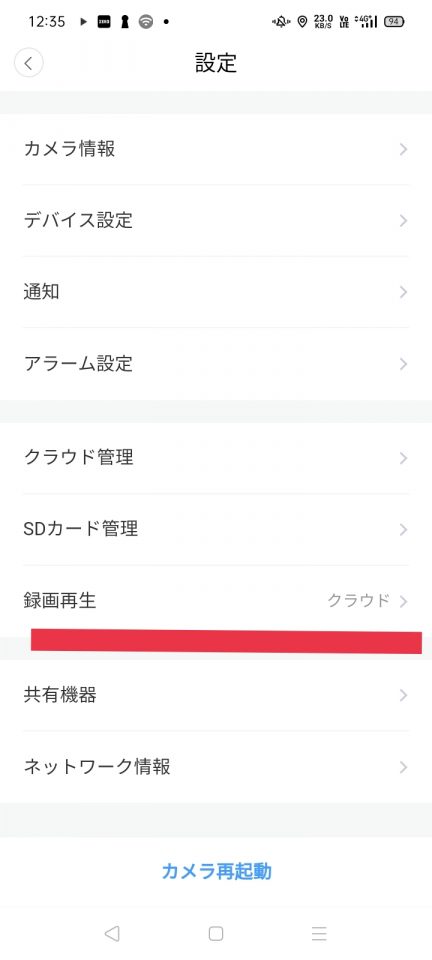
記録してても契約していなければあとからスマホ経由でみれませんし。

録画再生はクラウドに。

SDに記録しない。

この状態でしばらく様子を見てみます。

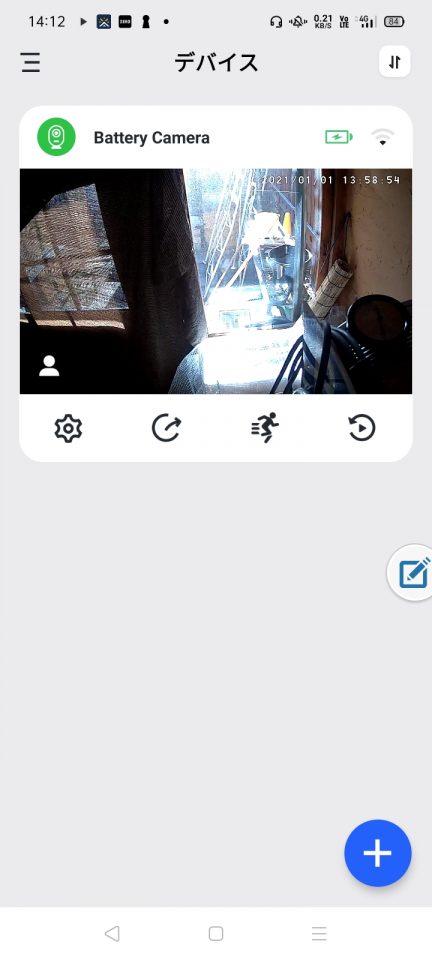
2021-01-01(金)aiwit設置しました。

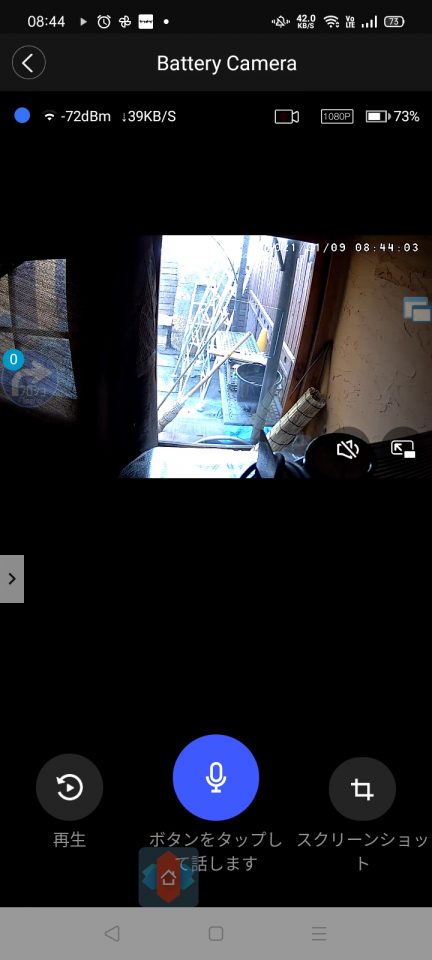
バッテリーは取り敢えずほぼ満タン。太陽光パネルでどこまで活動できるかです。

多分今頃は休眠状態のはず。

逆光です。よって右の温度計のメモリは見えないです。

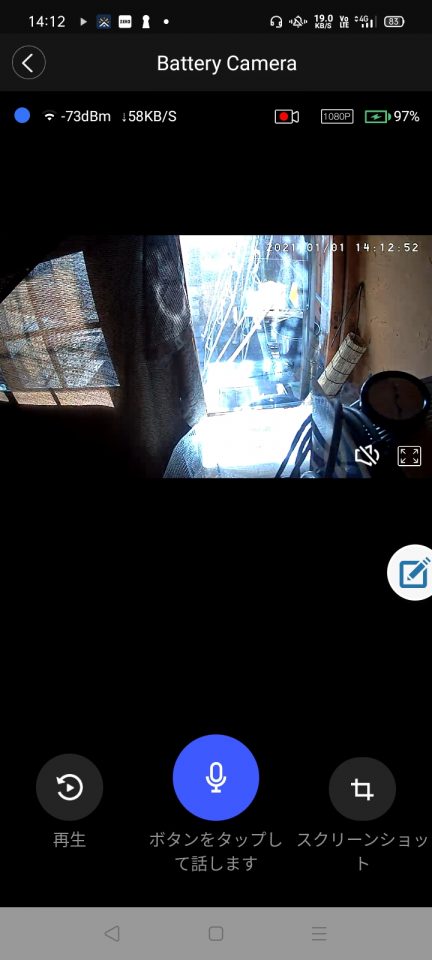
14:12分現在バッテリー残量97%

カメラにアクセスした時点で録画開始されています。

1080Pでの録画となっているようです。

バッテリーを見ると充電中のマークとなっています。

詰まりたい恐慌パネルを接続して充電しています。

今の所窓越しではありますあ、日が当たっています。

Wi-Fiの強度を示すアンテナは1つしかないので強くはないです。

が、接続は可能のようです。

このカメラはスマホからアクセスすると自動で録画開始されてしまうのかもしれません。

まだ分かりませんが、動作は軽いまま行けるのでしょうか?

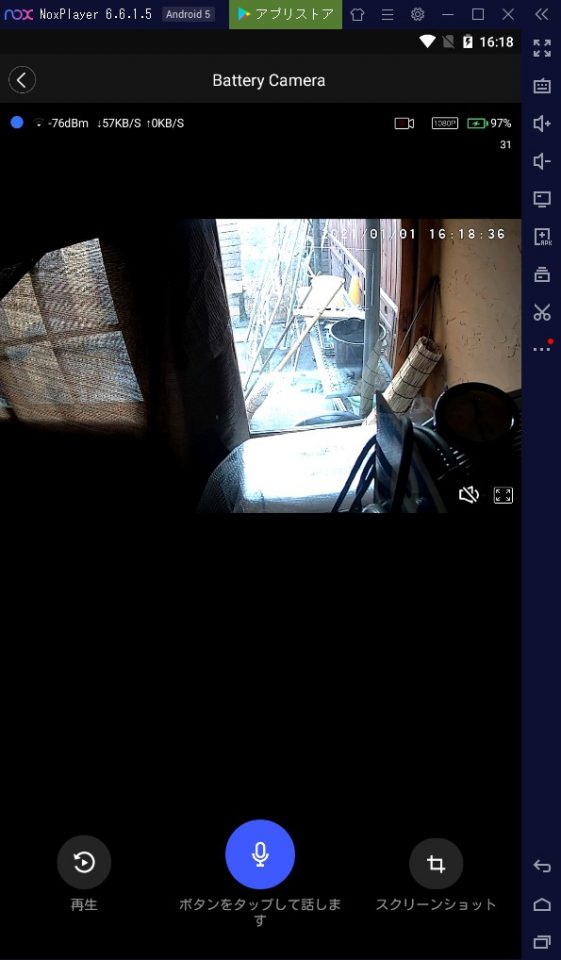
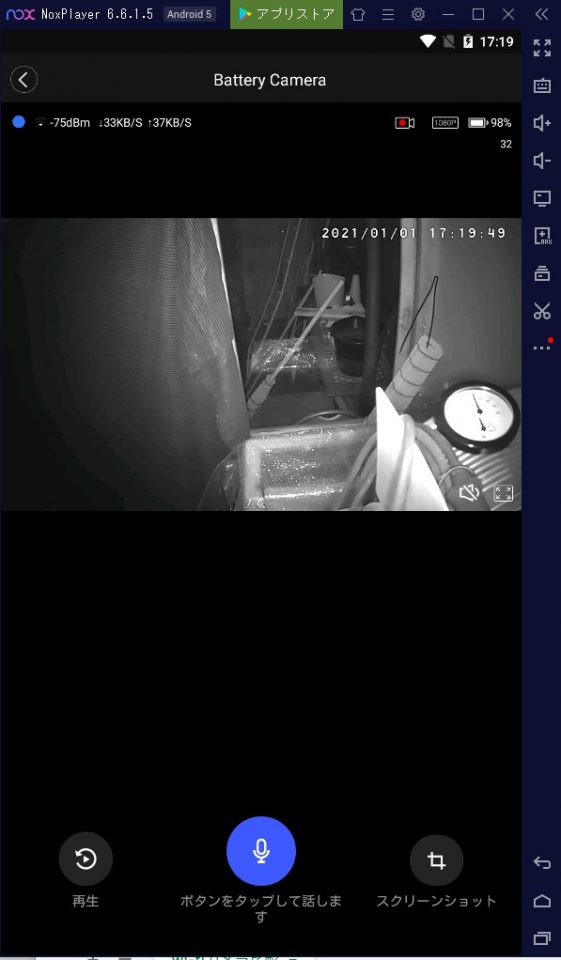
どうもPC版のアプリとかWebとかなさそうだったので、NOXのアンドロイドエミュレーターにaiwitをインストールして接続してみました。

これが16:20分ごろだったのですが、バッテリー残量は97%のままでした。

なるほど。太陽光発電で充電中のはずですが、2時間ではそんなに期待できないかと。そもそも曇りとか夜間だとか、バッテリーを消費するだけになりますしね。

17:21分。バッテリーは98%になっていましたし、一応角度によっては温度計も読み取れるかもしれません。

そう頻繁にチェックしても仕方がないですが。

2021-01-02(土)一晩経ってバッテリー残量

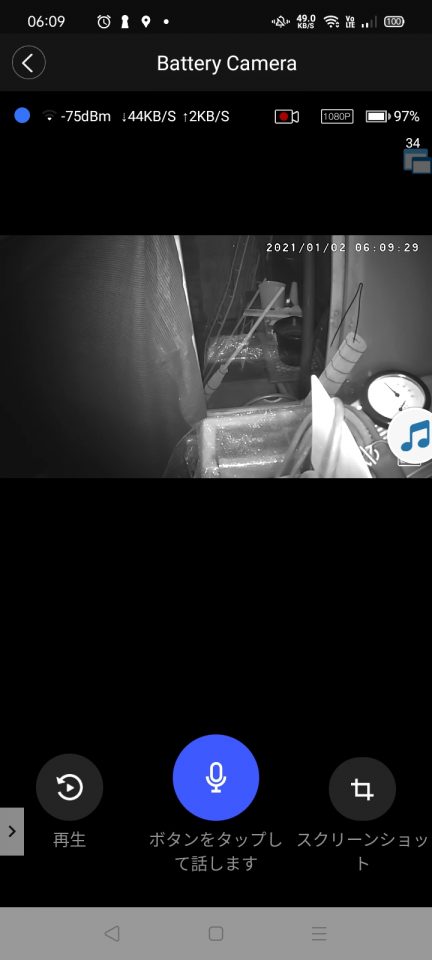
バッテリー残量96%でした。2%減ったくらいでしょうか。という事は太陽光発電で2%充電してくれれば無限に放置できるかもしれないです。

2021-01-04バッテリーの充電が間に合ってないです。

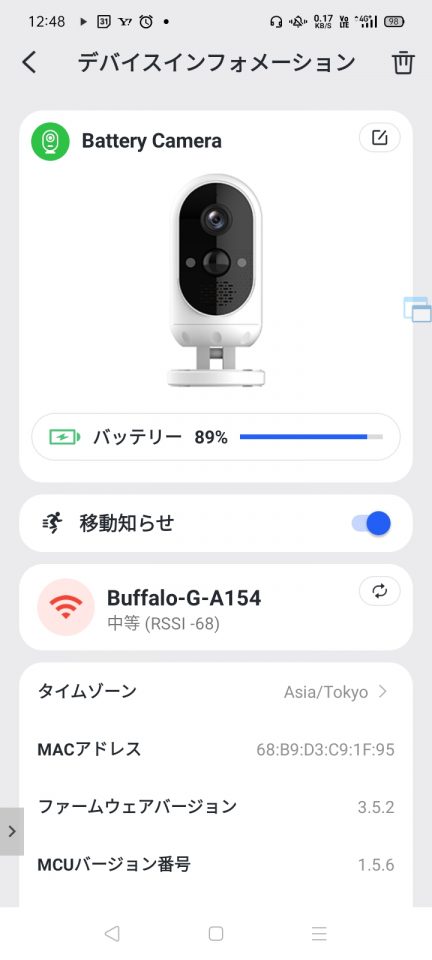
バッテリー89パーセントになっています。

太陽光充電してても間に合わないようです。

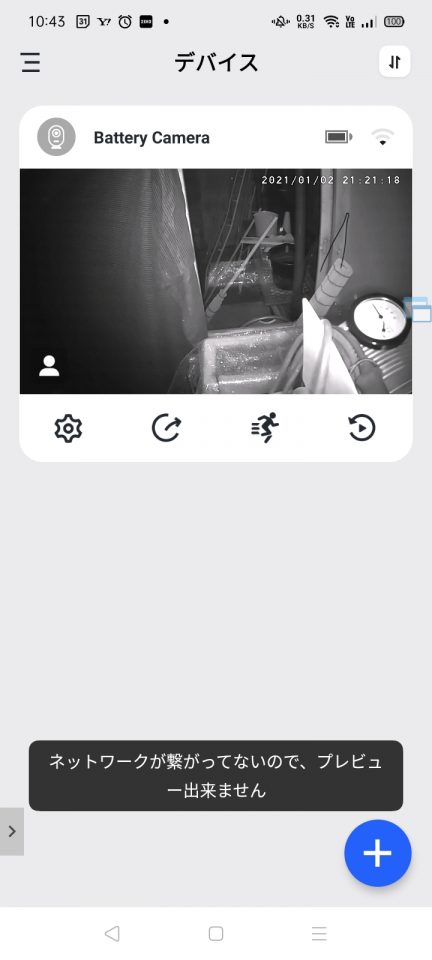
しかし、結構繋がっていなかったです。

Wifi電波が弱いですね。

中継器調整して接続が安定したらバッテリーの減りも少なくなるかもしれません。

中継器の位置を調整しました。

どうなんでしょうね。

電波安定して安定接続してくれればいいですが。

2021-01-07(木)試した中では一番マシ。

数日テストしてみましたが、バッテリー残量は81まで減っています。

しかし、天気のいい日で、且つ頻繁にアクセスしなければバッテリー残量は増えていくようです。

そもそも窓ガラス越しですし、いまいち充電状況が悪い状態で何とかなっているのかなと。

2021-01-09(土)ソーラーパネル野外設定検討

バッテリー残量73パーセントでした。やはり充電が追いつきません。

窓越しだとかなり光量が落ちますので。

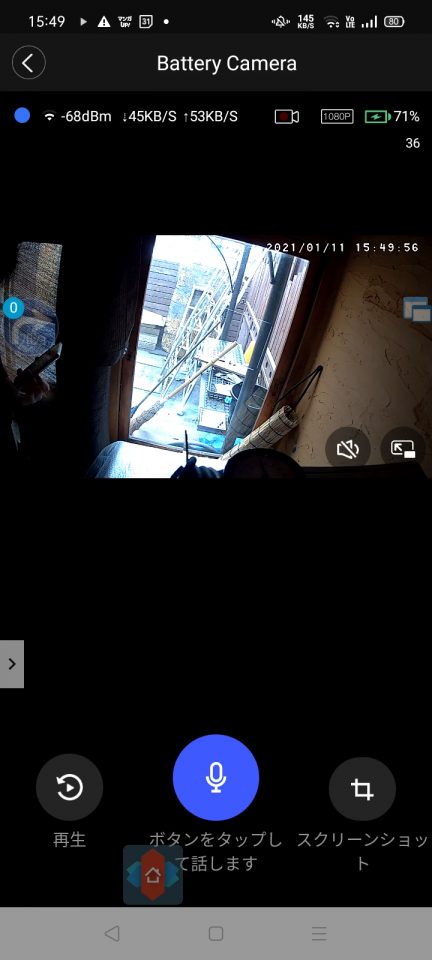
2021-01-11(月)

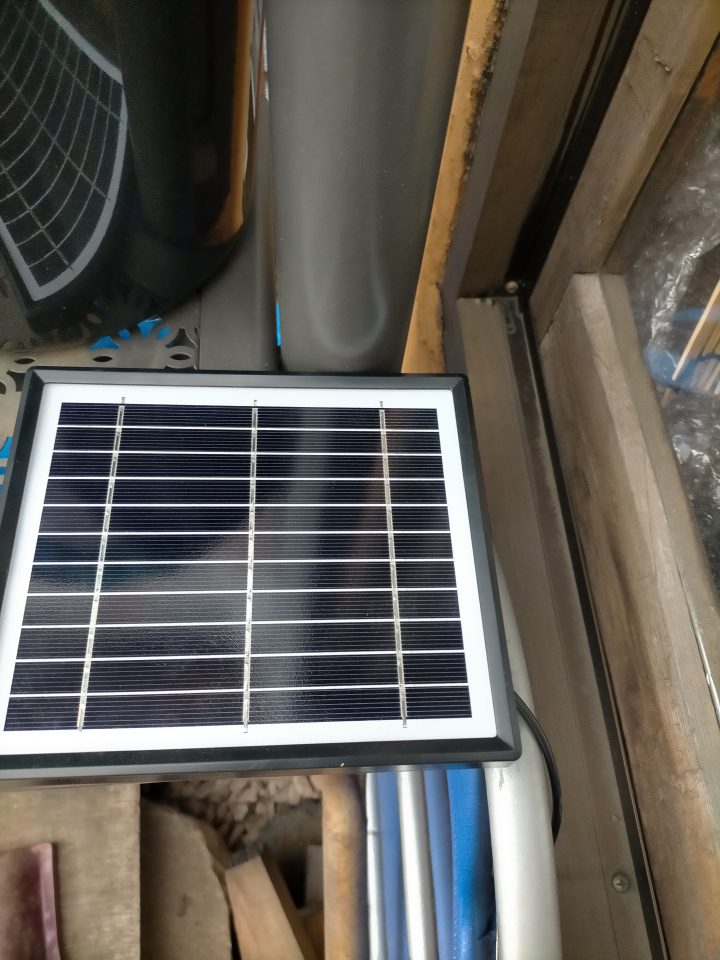
野外の方が当然明るいため。

これで充電が間に合うか試します。

現在バッテリー残量71パーセントです。

2021-01-14(木)充電80%十分間に合うようです

今確認したところ、80%まで充電されていました。

一時は70%を切っていましたがこれなら完全方で十分稼働してくれそうです。

後は欲しい情報、水温計の内容をリモートから読み込めないか試します。

最初からこれを試せばよかったです。

今の設置環境では逆光で読めませんので。

2021-01-16(土)ソーラーパネルだけ野外に置くならパススルーバッテリーを検討できるか?

野外にソーラーパネルを置くなら充電は間に合うようです。

なら、モバイルバッテリーに充電して、充電しながら給電すればいいかなと。

パススルー方式のバッテリーにソーラーパネルから給電すれば可能かと。

とりあえずこのカメラの消費電力を確認しようかと。

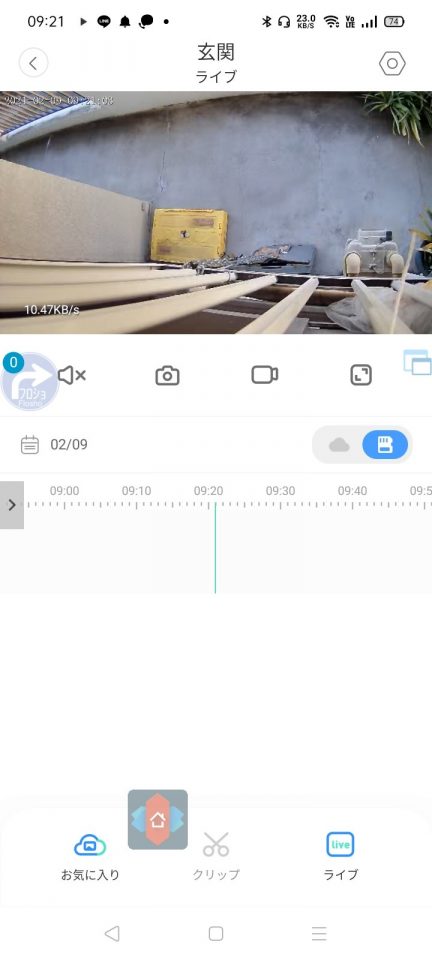
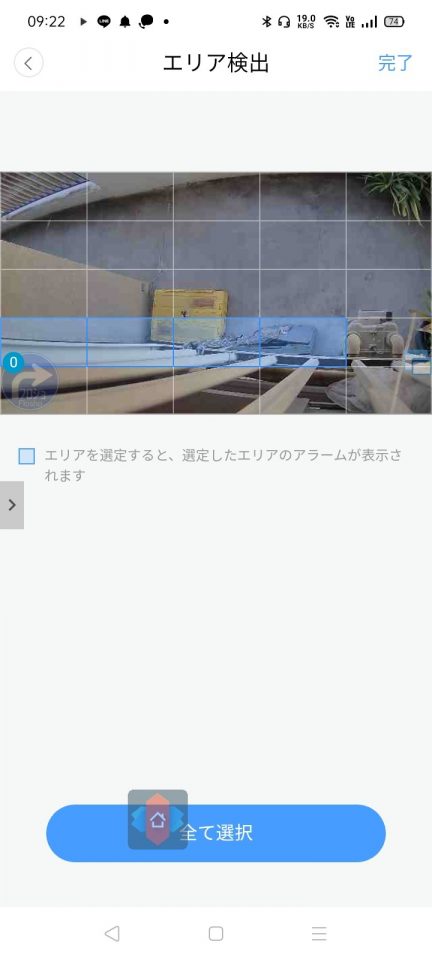
2021-02-09(火)heimlinkのソフトがアップデートされたようなので。

パッと見SDカードの中を見れるようにたったようなので。

アラーム録画と通知設定、通知エリアを設定しました。

これで暫く様子を見ます。

スマホ タブレット 書籍 スキャン 自炊 メモ

どうにかうまく書籍を自炊できないか?裁断せずに個人利用で、要はスマホで読みたい。

かれこれ数年試行錯誤しているけれど、まだまだ改善の余地ありです。


2021-03-25(木)結局i2pdfで画像からPDFにまとめることにしました。


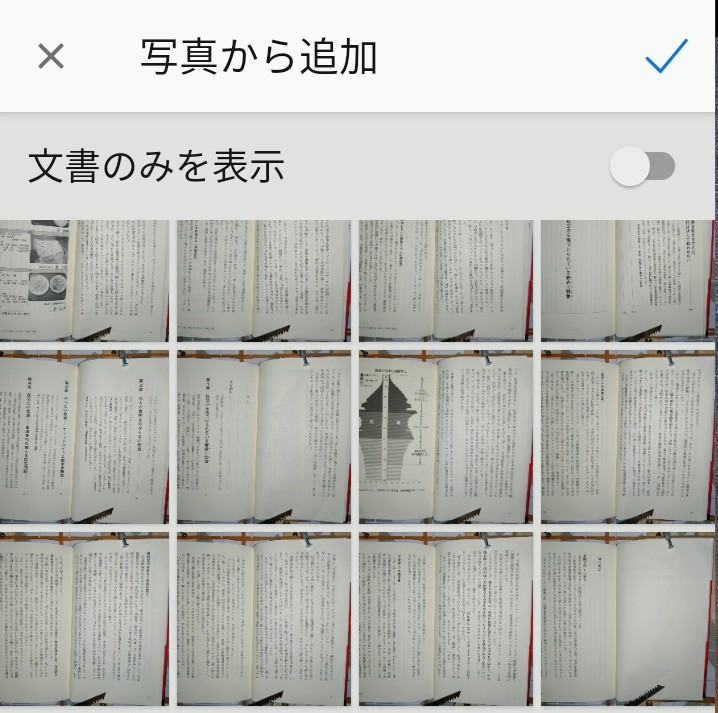
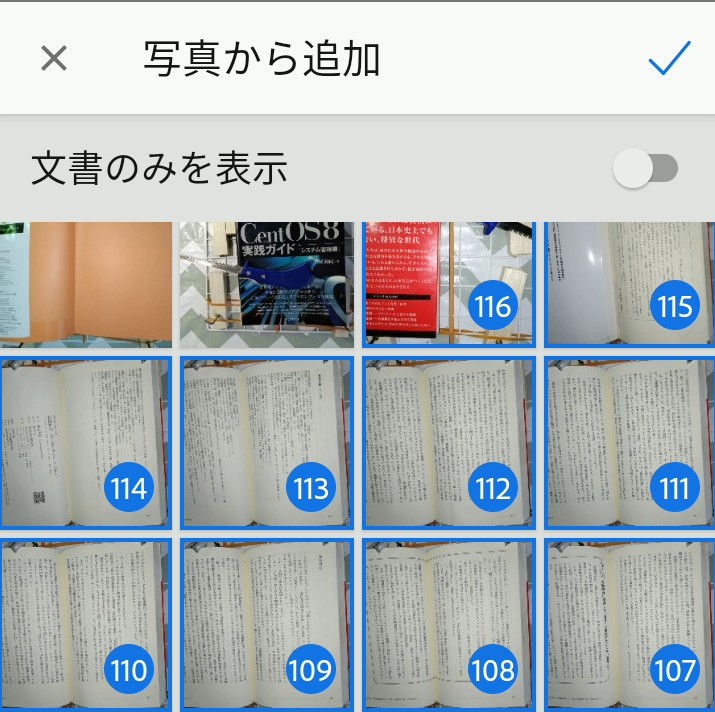
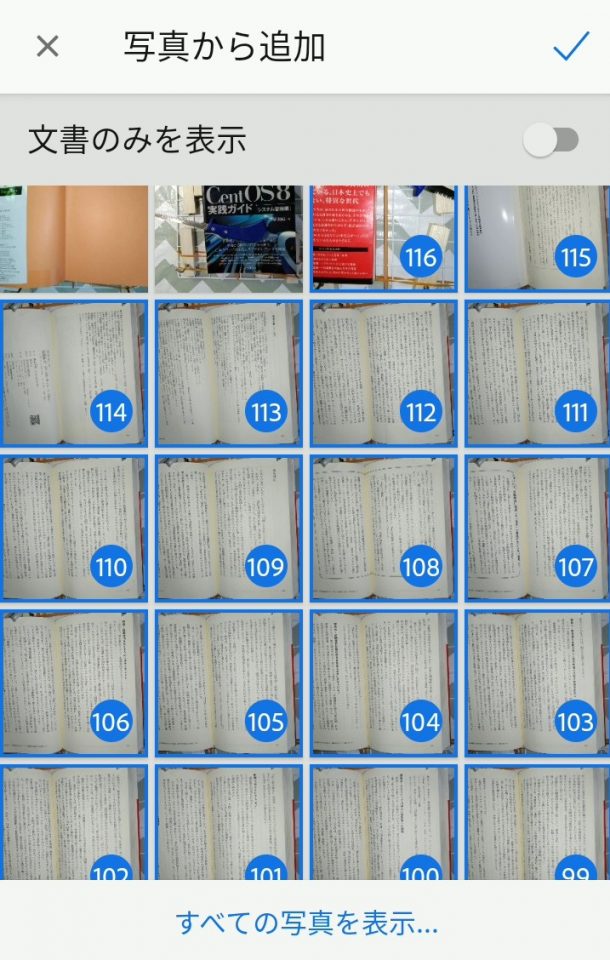
惜しい事にアンドロイドで一括で100個くらいの画像を選択するのがつらいからです。


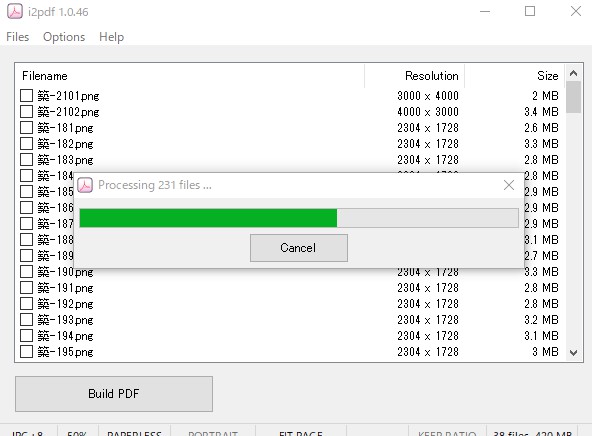
i2pdfならPCで動くのでShift+クリックでOKなので。


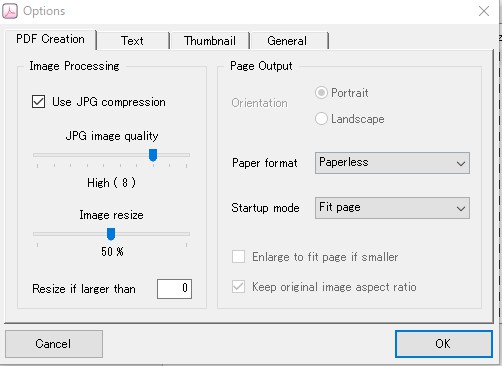
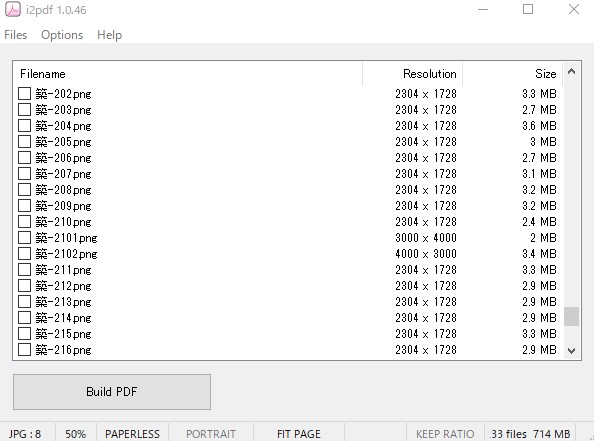
で、これが現在の設定、品質は8、スケーリングは50


2021-03-24(水)adbe scan テスト 微妙


要は選択に難がありそうです。

文章選択

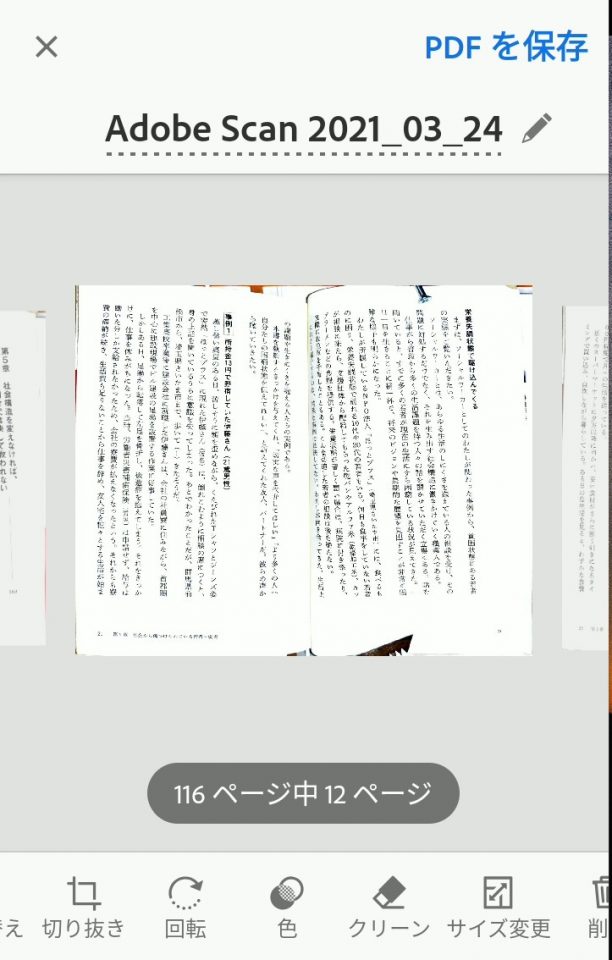
100ページ以上になりました。

全部選択みたいなこともできるようではありますが。


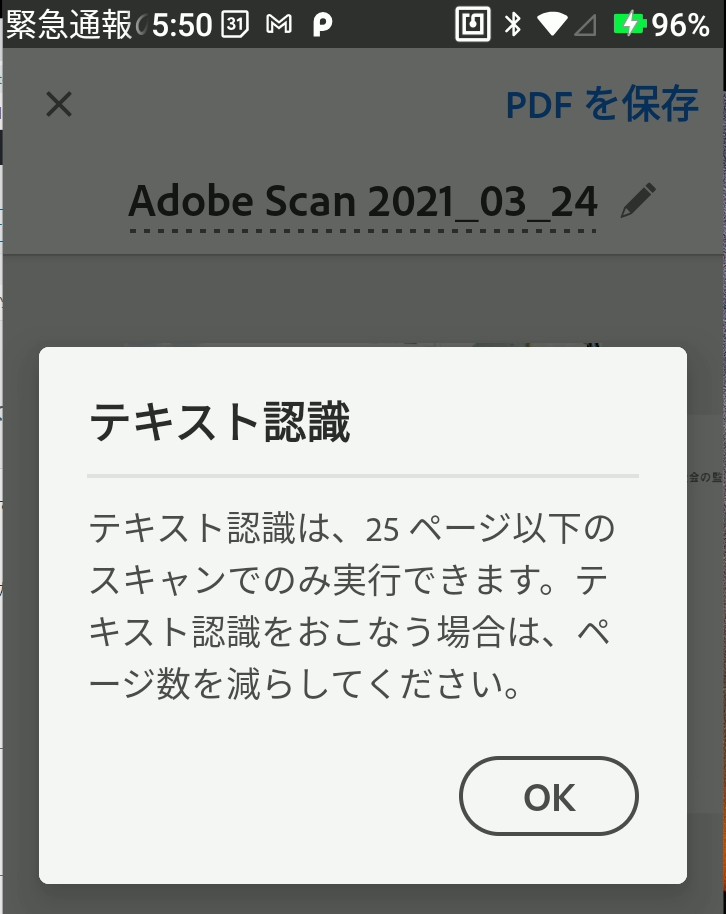
テキスト認識は25ページまでのようです。

余白の切り抜きは自動で完璧でしたが。

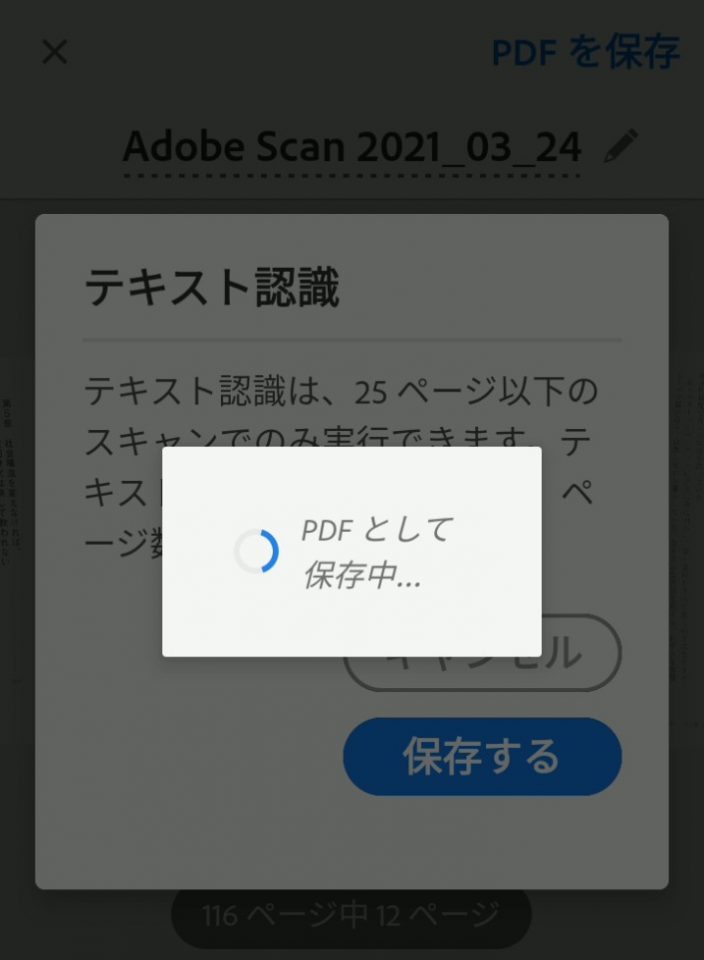
PDFとして保存中、流石に長時間かかりすぎですかね。
PCほどのパワーが無いわけです。

ページ数も多いし、一枚の画像容量がありすぎる気がします。


容量は65MBだったので、まあまあ小さくなっている気がします。

出来たファイル自体はEBookDroidで読みやすいと思います。


Adobe Document CloudにスキャンしたPDFが保存されているようです。

Creative Cloud アプリケーション デスクトップを使うとDropboxみたいにPCと同期できるのではないか?

とはいえ有料かもなので、Web版を使う事にします。


2021-03-22(月)PDFを画像に再び分割する。一部ピントがずれていたので修正しないと


CubePDF ImagePicker ダウンロード、インストール、実行

出てきたアイコンにPDFをドラッグドロップ。

プレビュー、なかなか重いです。

保存はファイル名に連番が付けられて画像となって可能そうです。

210.png のピントが合っていないので、新しく撮った写真の名前を2011.png,2012.pngとかにしてみます。

i2pdf_x64_1.0.46 を使ってPDF化します。

この状態で追加中

追加後自動的に名前順でソートされたので、そのままPDF化しました。


ファイルサイズがやたら小さい。再圧縮されてしまいました。

画質が荒いです。

分割してできた画像がPNG,もともとの画像がJPG、追加画像がJPGってのもいまいちだけどまあいいか。

今度はやたらファイルサイズがでかい。

今度は圧縮はするが、イメージサイズは替えない設定で出力。

成功!

しかし何故かデスクトップに出てくるようになったニュースみたいなのがうざい。何とかしないと。


2021-03-22(月)スキャンした写真のピントが合っていない。PDFを作ってから気が付きました。


検討1.CubePDF

――――引用ーーーー

CubePDF Page なら、シンプルな操作で、 PDF ファイルのページの結合・追加・分割を手軽に行うことができます。

ーーーーーーーーー

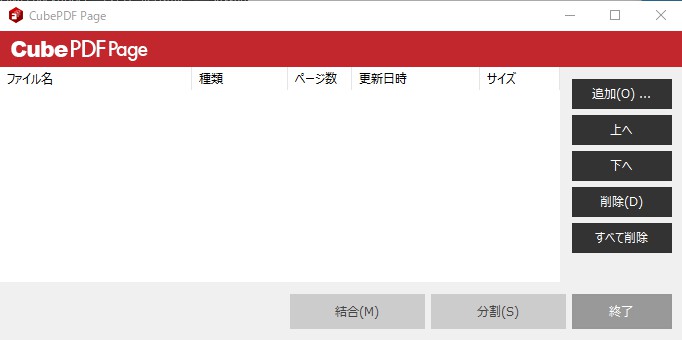
とりあえずインストール。


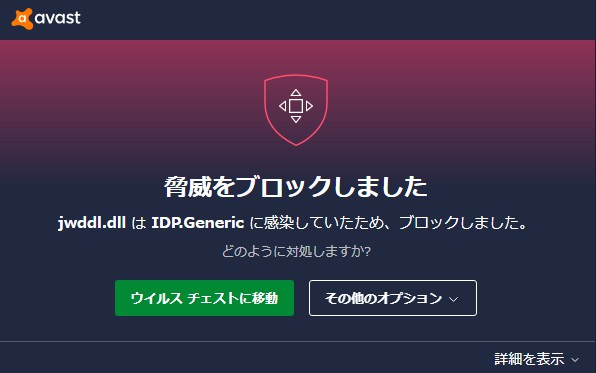
ウイルスとしてavastにブロックされました。

ウイルスチェストに移動しましたが、、、、取り合えずCubePDF自体は起動しました。

なるほど使って分かりました。

分割できる。1ページごとにPDFになりました。

ファイルサイズがものすごくデカいです。1ページなのに30MBあります。

90ページのファイルでも30MBなのに。

あと、バッチ処理なのか途中で終了できなさそうです。


手間が凄い。

エラーで止まりましたし。何となく、1ページずつ印刷してPDFにしているようなニュアンスなのかも?


何となくファイル結合の方はできそうな気がします。

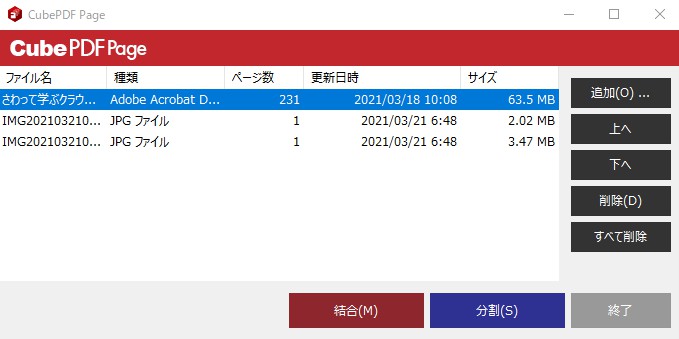
面倒なのでとりあえずピントがずれたページだけを追加で最後に追加しています。


もう少しまともな方法もあるわけで、分割して順番を指定してやった方が良いんでしょうね。

ページ分割はは他のソフトを探します。


2021-03-22(月)アンドロイドをPCで操作するリモートデスクトップソフト検討しなおし

イマイチVysorの画質が良くないので検討。

スキャンしている時点で一回読んでいる位の画質が欲しい。普通にVysorの有料版5000円弱を買うかもしれません。

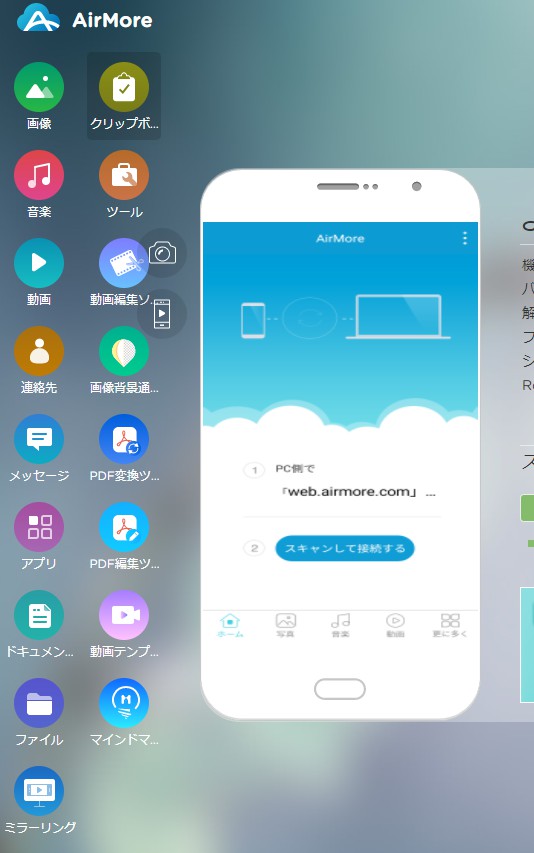
検討1.airmoreのミラーリング。

失敗

ミラーリングだけで操作できないから。


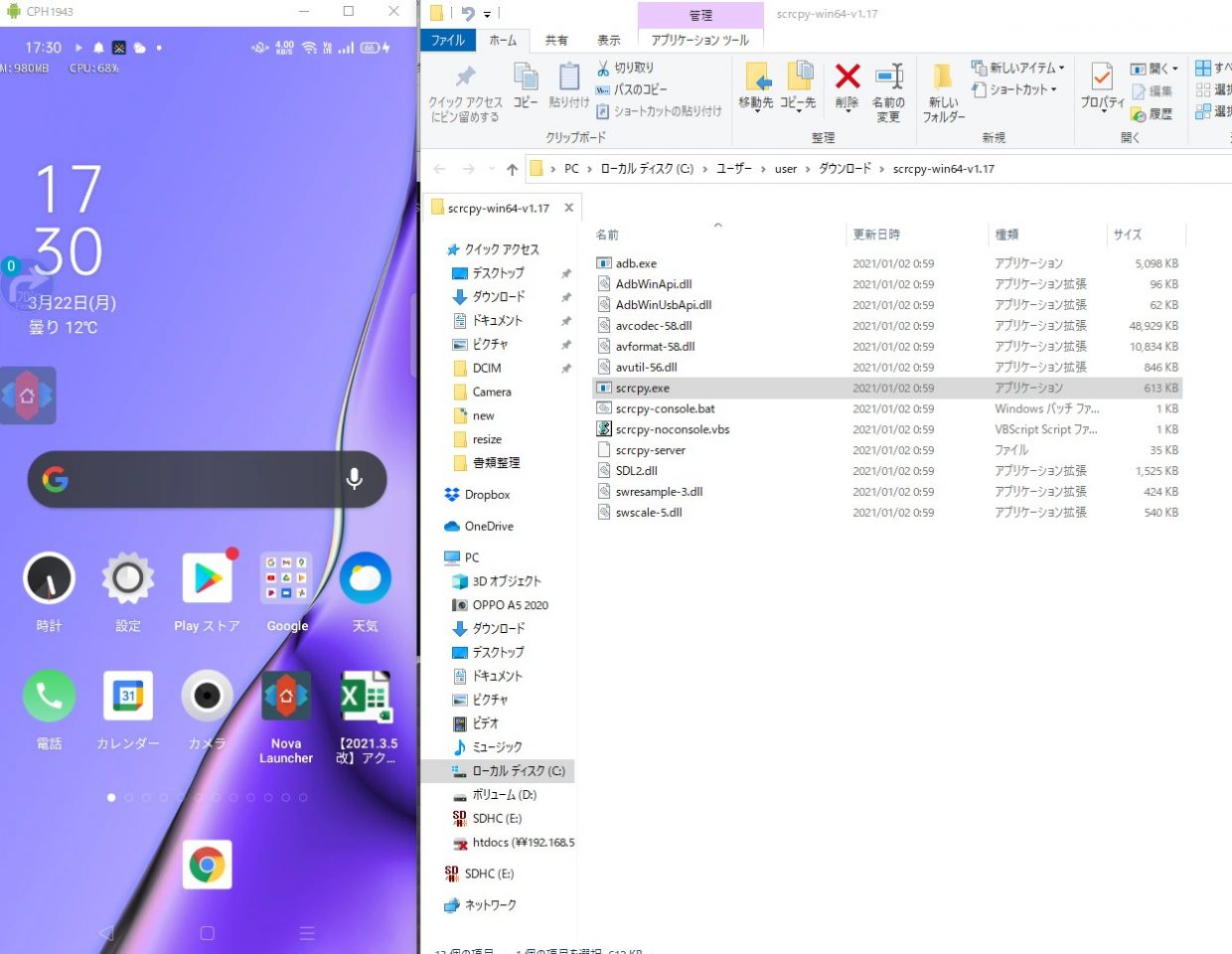
検討2.scrcpy 素晴らしい。完ぺきでした。


scrcpy.exe のダブルクリックのみで起動しました。

こちらのWindows: downloadからアプリをダウンロード、解凍。

scrcpy.exe を実行するだけで私の環境では普通にリモートデスクトップアンドロイドの操作が可能でした。

画質も全く問題なしです。

これでPC側で書籍文字を確認しながら、シャッターを切れます。

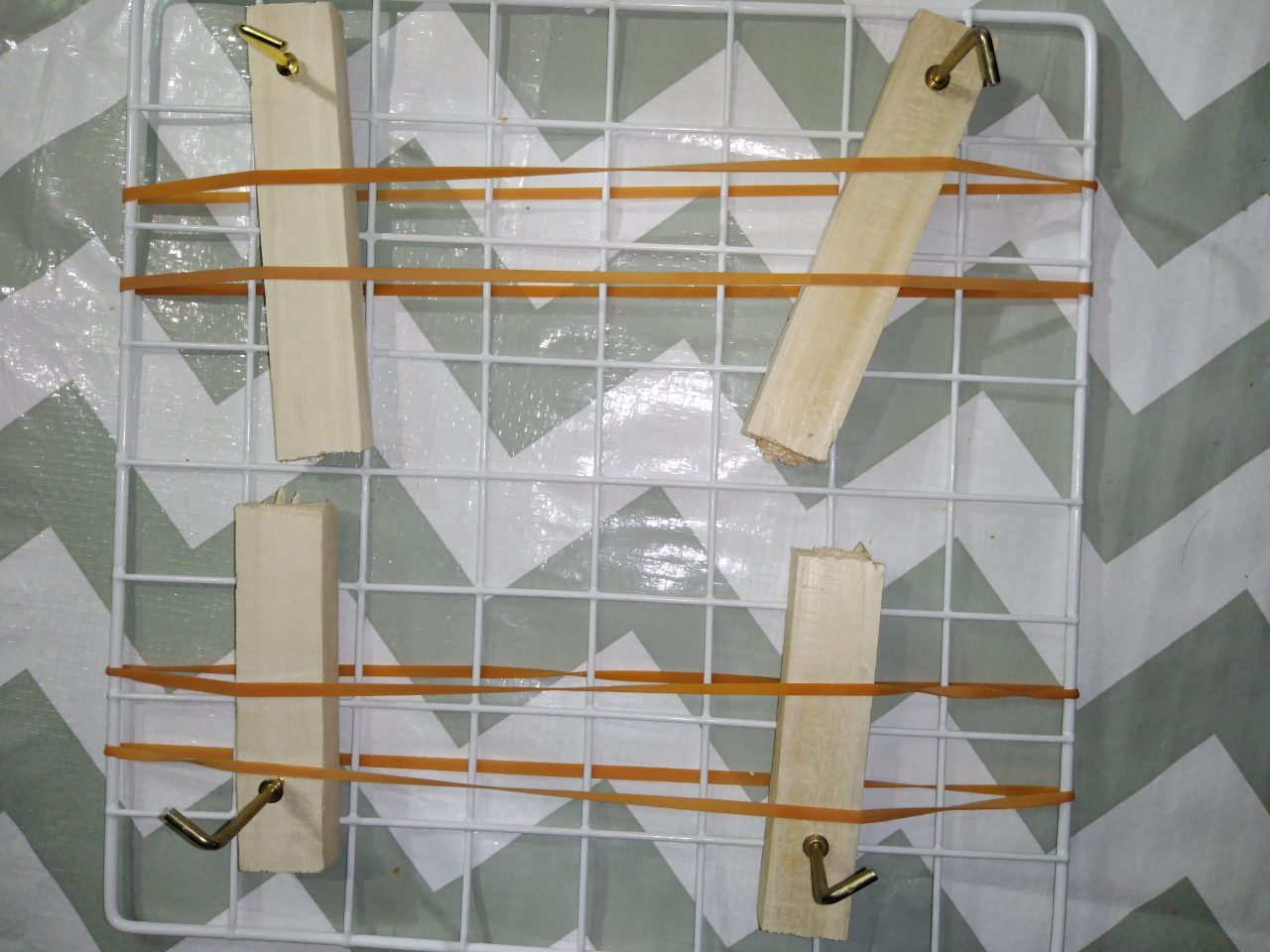
2021年3月8日

とりあえずこんな感じの物を作って無理やり撮影、自炊することがあります。

片手でページをめくりながら撮影していく事ができます。

しかし、スマホで本を読んでいると画面が小さいのでタブレットを検討します。

とりあえずKakaku.comのランキング